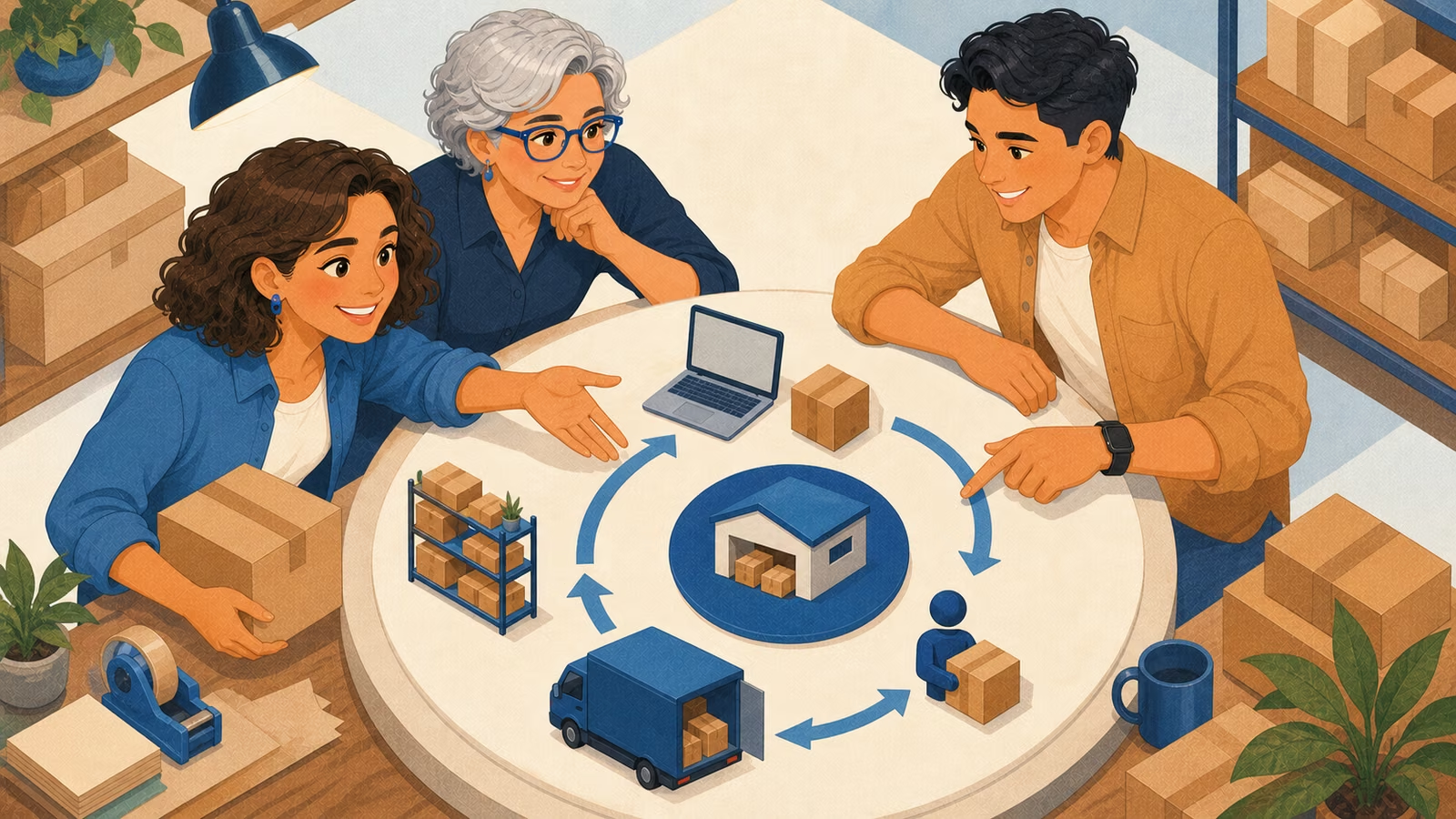
Материал посвящён вопросу «Где подписывать транспортную накладную FBS Ozon: полный гид». Ниже собраны ориентиры для продавца; конкретные правила необходимо подтвердить в официальной справке Ozon и личном кабинете.
Редакционный статус: черновик. Сторонний материал использован только как исследовательское сырьё для выявления вопроса пользователя. Он не является официальным подтверждением фактов и не даёт права на копирование формулировок. До публикации нужны официальный первоисточник, самостоятельный текст, проверка совпадений и редакторская приёмка.

Главное
- Роль транспортной накладной в схеме FBS.
- Пошаговая инструкция: как сформировать и скачать документ.
- Где и когда ставится подпись продавца.
- Требования к оформлению и заполнению полей.
- Взаимодействие с курьером и сотрудником склада.
Роль транспортной накладной в схеме FBS
Транспортная накладная в системе Ozon выполняет функцию связующего звена между вашей системой учета и складской логистикой маркетплейса. Без этого документа физическое перемещение товаров невозможно, так как именно по нему происходит сверка фактического наличия коробок и вложений внутри них. Документ формируется автоматически в личном кабинете после того, как вы собрали заказы в отгрузку.
Главная особенность документа заключается в том, что он генерируется для каждой конкретной поставки. Транспортная накладная содержит уникальные штрихкоды, по которым сканируются короба на въезде на склад. Если вы работаете по схеме FBS, то именно этот документ вы передаете водителю или сотруднику ПВЗ вместе с товаром. Отсутствие подписей или нечитаемые штрихкоды могут стать причиной отказа в приемке.
Важно понимать разницу между упаковочным листом и транспортной накладной. Упаковочный лист кладется внутрь каждой коробки для идентификации содержимого сотрудниками склада при распаковке. Транспортная накладная же остается снаружи или передается отдельно как реестр всех передаваемых коробок. Подпись продавца на транспортной накладной ставится только после фактической передачи товара представителю логистической службы.
инструкция: как сформировать и скачать документ
Процесс создания документа начинается в личном кабинете продавца. Вам необходимо перейти в раздел, отвечающий за управления отгрузками. Обычно путь выглядит следующим образом: Профиль продавца → FBS → Отгрузки. Здесь отображаются все созданные вами поставки, их статусы и текущее состояние.
- ☑️ Подготовка к печати документов
- Проверить статус отгрузки "Сформирована"
- Скачать транспортную накладную
- Скачать упаковочные листы
- Проверить читаемость штрихкодов
- Выполнено: 0 / 4
Где и когда ставится подпись продавца
Самый частый вопрос касается момента подписания. Где именно нужно расписываться? Ответ прост: в нижней части документа, в графе "Груз сдал". Однако делать это нужно строго в определенное время. Подпись продавца ставится в момент физической передачи коробок представителю логистической компании или сотруднику пункта приема Ozon.
Процесс выглядит так: вы приезжаете на склад или встречаете курьера, предъявляете товар и документы. Сотрудник логистики пересчитывает количество мест (коробок). Если количество совпадает с указанным в транспортной накладной, вы ставите свою подпись. Это действие подтверждает, что вы передали именно столько груза, сколько указано в бумагах.
Если вы используете услуги курьерской доставки от Ozon, то курьер может попросить вас подписать документ на планшете или в бумажном виде при заборе груза. В случае самостоятельной доставки на сортировочный центр, вы передаете подписанную накладную на стойке регистрации грузов. Важно: не подписывайте графу "Груз принял" — это делает представитель маркетплейса.
Требования к оформлению и заполнению полей
Документы, оформленные с нарушениями, могут быть не приняты к обработке. В транспортной накладной Ozon большинство полей заполняется автоматически, но есть нюансы, которые контролирует продавец. В первую очередь это касается читаемости штрихкодов и соответствия количества мест.
Если вы вносите изменения вручную (например, при корректировке веса или количества мест перед печатью), убедитесь, что данные актуальны. Штрихкод поставки должен быть уникальным и соответствовать именно этой партии товара. Наклейка со штрихкодом часто клеится на саму накладную или на короб, если это требуется регламентом конкретного склада.
| Параметр | Требование | Последствие ошибки |
|---|---|---|
| Штрихкод | Четкий, без заломов | Отказ в сканировании, задержка приемки |
| Количество мест | Точное совпадение с грузом | Пересчет всей партии на складе |
| Подпись | Возможный отказ в принятии документа | |
| Дата | Актуальная (день отгрузки) | Вопросы от службы безопасности |
Взаимодействие с курьером и сотрудником склада
Процесс передачи товара может проходить по-разному в зависимости от выбранного способа доставки. Если товар забирает курьер, он обязан проверить количество мест визуально и сверить их с транспортной накладной. В этот момент вы подписываете документ в его присутствии. Курьер также ставит свою подпись и печать (или штамп) компании-перевозчика.
При самостоятельной доставке на склад процесс более формализован. Вы подходите к окну приема грузов, передаете накладную и товар. Сотрудник склада взвешивает груз, пересчитывает места и только после этого подписывает ваш экземпляр. Транспортная накладная с входящим номером и датой приема — это ваша гарантия того, что товар поступил в систему.
В случае, если курьер отказывается ставить печать или подпись, требуйте объяснений. Отсутствие отметки о приеме на вашем экземпляре делает документ юридически слабой защитой. Если товар потеряется в пути, без подписи принявшей стороны доказать передачу будет сложно. Всегда настаивайте на получении заверенной копии документа.
Типичные ошибки и способы их решения
Одной из самых распространенных ошибок является путаница между документами для разных схем работы. Продавцы могут попытаться сдать товар по накладной FBO, работая по схеме FBS, или перепутать поставки. Система Ozon жестко контролирует соответствие треков и накладных, поэтому такая ошибка приведет к немедленному отказу.
Еще одна проблема — повреждение документа при транспортировке. Бумага может намокнуть или порваться. Храните транспортную накладную в отдельном файле-папке вместе с другими документами на отгрузку. Используйте плотную бумагу для печати или ламинируйте документ, если есть риск воздействия влаги, но оставляйте место для подписей живыми чернилами.
⚠️ Внимание: Если вы потеряли свой экземпляр транспортной накладной до момента получения подписи от принимающей стороны, немедленно обратитесь в поддержку или к водителю. Восстановить документ после того, как груз уехал, будет крайне сложно и долго.
Часто задаваемые вопросы (FAQ)
На текущий момент при физической передаче груза водителю или на складе требуется собственноручная подпись. Электронная подпись используется для документооборота внутри личного кабинета, но бумажный оригинал с "живой" подписью остается стандартом для логистических операций FBS.
Если вес отличается незначительно, груз могут принять. Если разница существенная, необходимо перегенерировать документы в личном кабинете. Для этого отмените текущую отгрузку (если статус позволяет) и создайте новую с корректными данными о весе и габаритах.
Для индивидуальных предпринимателей и самозанятых достаточно личной подписи. Юридические лица могут использовать печать организации, но в большинстве случаев для логистики Ozon достаточно подписи уполномоченного лица. Требования могут варьироваться в зависимости от конкретного склада или партнера.
Порядок проверки
- Уточните, относится ли инструкция к вашей схеме работы, категории и типу товара.
- Сверьте доступные действия и статусы в личном кабинете.
- Проверьте обязательные поля, документы, ограничения и возможные расходы.
- Выполните действие и сохраните подтверждение: номер заявки, отчёт, акт или статус операции.
- Если результат отличается от ожидаемого, зафиксируйте экран и обратитесь в поддержку с конкретными данными.
Типичные ошибки
- Использовать устаревший порядок действий без проверки интерфейса.
- Не учитывать различия между FBO, FBS и realFBS.
- Переносить условия одной категории товаров на другую.
- Не сохранять подтверждающие документы и номера операций.
Итоговый чек-лист
- Правила и ограничения проверены на дату выполнения операции.
- Выбрана правильная схема работы и нужный раздел кабинета.
- Обязательные данные заполнены, а результат операции сохранён.
- В статье нет неподтверждённых тарифов, сроков и числовых обещаний.
Частые вопросы
Что важно учитывать в разделе «роль транспортной накладной в схеме fbs»?
Транспортная накладная в системе Ozon выполняет функцию связующего звена между вашей системой учета и складской логистикой маркетплейса. Без этого документа физическое перемещение товаров невозможно, так как именно по нему происходит сверка фактического наличия коробок и вложений внутри них. Документ формируется автоматически в личном кабинете после того, как вы собрали заказы в отгрузку.
Что важно учитывать в разделе «инструкция: как сформировать и скачать документ»?
Процесс создания документа начинается в личном кабинете продавца. Вам необходимо перейти в раздел, отвечающий за управления отгрузками. Обычно путь выглядит следующим образом: Профиль продавца → FBS → Отгрузки. Здесь отображаются все созданные вами поставки, их статусы и текущее состояние.
Что важно учитывать в разделе «где и когда ставится подпись продавца»?
Самый частый вопрос касается момента подписания. Где именно нужно расписываться? Ответ прост: в нижней части документа, в графе "Груз сдал". Однако делать это нужно строго в определенное время. Подпись продавца ставится в момент физической передачи коробок представителю логистической компании или сотруднику пункта приема Ozon.
Карта проверки в личном кабинете
Для вопроса «Где подписывать транспортную накладную FBS Ozon: полный гид» недостаточно запомнить путь в меню: интерфейс может измениться. Проверяйте также период, кабинет и фильтры.
| Шаг | Что сделать | Что зафиксировать |
|---|---|---|
| 1 | Выбрать нужный кабинет и организацию | Название кабинета и роль пользователя |
| 2 | Установить период и сбросить лишние фильтры | Даты и активные фильтры |
| 3 | Найти сущность через меню или поиск справки | Название раздела и URL инструкции |
| 4 | Сверить статус или сумму с отчётом | Выгрузку либо номер операции |
| 5 | При расхождении обратиться в поддержку | Номер обращения и скриншоты |
Путь в интерфейсе указывайте в статье только вместе с датой проверки.
По теме
- Как узнать номер FBS на Ozon: поиск ID и проверка статусов
- Где база Озон: адреса складов FBO, FBS и сортировочных центров
- Как упаковать товар для FBO Ozon: руководство
Источники, авторские права и актуальность
Исследовательский материал: SRC-23840.
Этот источник используется только для понимания поискового интента. Он не считается официальным подтверждением и не разрешает копирование текста. Перед публикацией факты нужно заменить ссылками на официальную справку Ozon или удалить, если подтверждение не найдено.
Внутренний идентификатор источника: SRC-23840. Дата автоматической проверки: 27.08.2026.