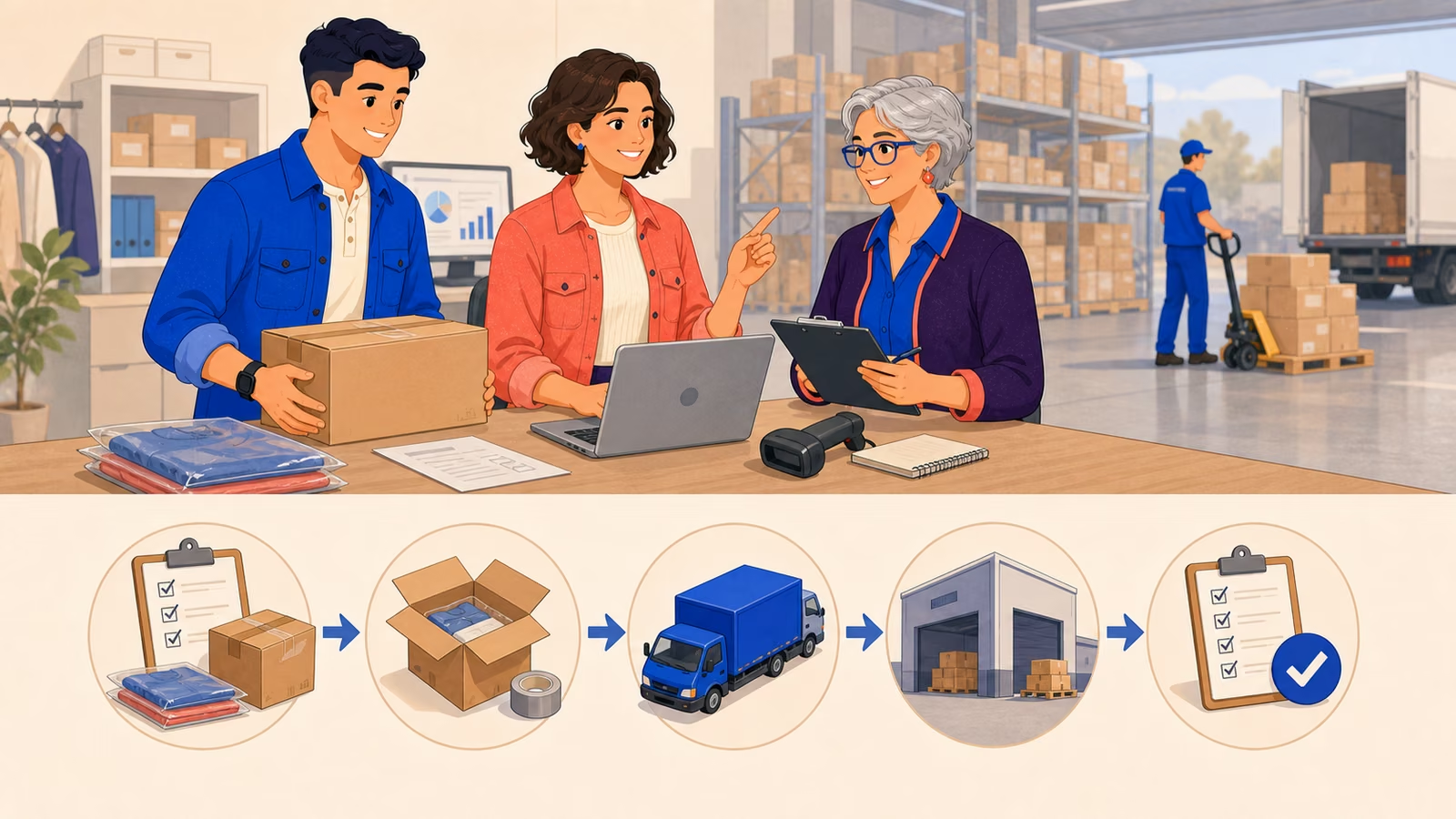
Материал посвящён вопросу «Как правильно добавить товар в FBS на Озон: руководство для продавцов». Ниже собраны ориентиры для продавца; конкретные правила необходимо подтвердить в официальной справке Ozon и личном кабинете.
Редакционный статус: черновик. Сторонний материал использован только как исследовательское сырьё для выявления вопроса пользователя. Он не является официальным подтверждением фактов и не даёт права на копирование формулировок. До публикации нужны официальный первоисточник, самостоятельный текст, проверка совпадений и редакторская приёмка.

Главное
- Подготовка к добавлению товара: что нужно сделать до загрузки.
- Регистрация товара в личном кабинете Ozon Seller.
- Заполнение характеристик товара: нюансы для FBS.
- Загрузка фотографий и описания: требования и советы.
- Настройка цены и условий доставки в FBS.
Подготовка к добавлению товара: что нужно сделать до загрузки
Прежде чем переходить к созданию карточки товара, убедитесь, что вы выполнили все предварительные шаги. Без них процесс может затянуться или закончиться отказом от модерации.
Во-первых, проверьте, что ваш аккаунт на Ozon имеет статус "Продавец" и подключён к схеме FBS. Для этого:
- 🔹 Перейдите в Личный кабинет → Настройки → Тип сотрудничества.
- 🔹 Убедитесь, что выбрана опция "FBS (самостоятельная доставка)".
- 🔹 Если опция отсутствует, подайте заявку на подключение через Поддержка → Заявки → Подключение FBS.
Регистрация товара в личном кабинете Ozon Seller
Когда все подготовительные шаги выполнены, можно приступать к созданию карточки товара. Для этого:
- Авторизуйтесь в Ozon Seller.
- Перейдите в раздел Товары → Добавить товар.
- Выберите способ добавления: 📄 "Вручную" — для единичных товаров; 📥 "Импорт из файла" — для массовой загрузки (подходит, если у вас более 10 позиций).
Если вы добавляете товар вручную, система предложит выбрать категорию. Здесь важно указать её максимально точно, так как от этого зависят:
Заполнение характеристик товара: нюансы для FBS
Один из самых ответственных этапов — заполнение характеристик. В FBS есть несколько особенностей, которые отличают эту схему от FBO:
- Указание срока доставки. В FBS вы сами определяете, сколько дней потребуется на обработку и отправку заказа. Стандартные варианты: 🚀 1 день — если готовы отправлять в день заказа; 📦 2-3 дня — наиболее популярный вариант; 🐢 4-7 дней — для товаров под заказ или с длинным производственным циклом.
⚠️ Внимание: Если вы укажете 1 день >, но не успеете отправить заказ вовремя, Ozon может наложить штраф за нарушение SLA (Service Level Agreement) >.
Загрузка фотографий и описания: требования и советы
Фотографии и описание — это то, что покупатель видит в первую очередь. В FBS требования к ним такие же, как и в FBO, но есть несколько нюансов, которые помогут увеличить конверсию.
- Минимальное разрешение: 800×800 px (оптимально — 1200×1200 px );
- 🖼️ Формат: JPEG или PNG;
- 🎨 Фон: белый (для большинства категорий) или прозрачный (для одежды);
- 🚫 Запрещено: водяные знаки, логотипы других маркетплейсов, коллажи.
Первое фото должно быть на белом фоне с чётким изображением товара. Остальные могут демонстрировать:
Настройка цены и условий доставки в FBS
- 💰 Комиссию Ozon (от 5% до 15% в зависимости от категории);
- 🚚 Стоимость доставки (зависит от веса, габаритов и региона покупателя);
- Упаковку (её стоимость также ложится на вас).
Цена для покупателя = Ваша себестоимость + Наценка + Комиссия Ozon + Стоимость доставки (если не бесплатная)
- 🆓 Бесплатную доставку (за счёт увеличения цены товара);
- 💳 Доставку за счёт покупателя (указывается отдельно при оформлении заказа);
- 📅 Самовывоз (если у вас есть пункт выдачи).
Модерация и публикация товара: как ускорить процесс
После заполнения всех данных товар отправляется на модерацию. В FBS этот процесс может занять от нескольких часов до 3 рабочих дней. Чтобы ускорить модерацию:
- Заполняйте все поля максимально подробно (особенно характеристики и описание );
- Используйте уникальные фотографии (не скачивайте с других сайтов);
- Проверьте, что товар не нарушает правила Ozon (например, нет запрещённых категорий или брендов).
| Причина отказа | Как исправить |
|---|---|
| Недостаточно фотографий или низкое качество | Добавьте недостающие фото или замените на более чёткие |
| Незаполненные обязательные характеристики | Проверьте все поля с красным восклицательным знаком |
| Товар относится к запрещённой категории | Уточните правила или выберите другую категорию |
| Несоответствие названия и описания | Приведите название в соответствие с содержимым карточки |
| Отсутствует сертификат (если требуется) | Загрузите скан сертификата в разделе "Документы" |
Управление товарами в FBS: что делать после публикации
После успешной модерации товар появляется в каталоге Ozon, но работа на этом не заканчивается. В FBS вам нужно:
- 📊 Отслеживать остатки. Если товар закончился, обновите количество в личном кабинете, чтобы избежать отмен заказов.
- Контролировать упаковку. Убедитесь, что товар упакован надёжно (особенно если хрупкий).
- 🚚 Своевременно отправлять заказы. В FBS вы обязаны уложиться в указанный срок обработки (например, 1-2 дня).
- 🔄 Обрабатывать возвраты. Если покупатель захочет вернуть товар, вы должны принять его и вернуть деньги (если это предусмотрено вашими условиями).
- 📱 Мобильное приложение Ozon Seller — для оперативного ответа на вопросы покупателей;
- 📈 Аналитику продаж — чтобы понимать, какие товары пользуются спросом;
- 🤖 Автоматизацию — например, интеграцию с 1С или МойСклад для синхронизации остатков.
Типичные ошибки продавцов в FBS и как их избежать
Многие продавцы, особенно новички, допускают ошибки, которые ведут к штрафам или блокировке аккаунта. Рассмотрим самые распространённые:
- ❌ Несоблюдение сроков обработки заказов. Если вы указали срок 1 день, но отправляете заказ на 3-й день, Ozon наложит штраф. Решение: Указывайте реалистичные сроки или используйте автоматическую систему уведомлений о новых заказах.
- ❌ Некорректные габариты или вес. Это приводит к доначислению стоимости доставки или проблемам с транспортной компанией. Решение: Взвешивайте товар с упаковкой и измеряйте габариты перед загрузкой.
- ❌ Отсутствие ответов на вопросы покупателей. Ozon требует отвечать на сообщения в течение 24 часов. Решение: Настройте уведомления или используйте шаблоны ответов.
- ❌ Несвоевременное обновление остатков. Если товар закончился, а вы не обновили информацию, покупатель может оформить заказ, который вы не сможете выполнить. Решение: Синхронизируйте остатки с вашей системой.
- 🚫 Загрузки фотографий с водяными знаками или логотипами других магазинов;
- 🚫 Использования в описании фраз вроде "самый лучший", "уникальный" без доказательств;
- 🚫 Указания неверной категории (например, продажа электроники в разделе "Товары для дома").
Порядок проверки
- Уточните, относится ли инструкция к вашей схеме работы, категории и типу товара.
- Сверьте доступные действия и статусы в личном кабинете.
- Проверьте обязательные поля, документы, ограничения и возможные расходы.
- Выполните действие и сохраните подтверждение: номер заявки, отчёт, акт или статус операции.
- Если результат отличается от ожидаемого, зафиксируйте экран и обратитесь в поддержку с конкретными данными.
Типичные ошибки
- Использовать устаревший порядок действий без проверки интерфейса.
- Не учитывать различия между FBO, FBS и realFBS.
- Переносить условия одной категории товаров на другую.
- Не сохранять подтверждающие документы и номера операций.
Итоговый чек-лист
- Правила и ограничения проверены на дату выполнения операции.
- Выбрана правильная схема работы и нужный раздел кабинета.
- Обязательные данные заполнены, а результат операции сохранён.
- В статье нет неподтверждённых тарифов, сроков и числовых обещаний.
Частые вопросы
Что важно учитывать в разделе «подготовка к добавлению товара: что нужно сделать до загрузки»?
Прежде чем переходить к созданию карточки товара, убедитесь, что вы выполнили все предварительные шаги. Без них процесс может затянуться или закончиться отказом от модерации.
Что важно учитывать в разделе «регистрация товара в личном кабинете ozon seller»?
Когда все подготовительные шаги выполнены, можно приступать к созданию карточки товара. Для этого:
Что важно учитывать в разделе «заполнение характеристик товара: нюансы для fbs»?
Один из самых ответственных этапов — заполнение характеристик. В FBS есть несколько особенностей, которые отличают эту схему от FBO:
Чек-лист выполнения
Используйте этот контрольный список для задачи «Как правильно добавить товар в FBS на Озон: руководство для продавцов».
| Этап | Контрольный вопрос | Результат |
|---|---|---|
| До начала | Подходит ли действие для вашей схемы, категории и договора? | Условия подтверждены официальной справкой |
| Подготовка | Собраны ли данные, документы, размеры и идентификаторы? | Нет пустых обязательных полей |
| Выполнение | Сохранены ли промежуточные номера и статусы? | Операцию можно восстановить по журналу |
| Проверка | Совпадает ли результат с ожидаемым периодом и кабинетом? | Статус, сумма или файл проверены |
| После завершения | Нужен ли контроль через несколько часов или дней? | Назначена дата повторной проверки |
Если интерфейс отличается от описания, остановитесь и найдите актуальную официальную инструкцию — не продолжайте по устаревшему скриншоту.
По теме
- Как работать на Озон с отправкой через FBS Rels: руководство для продавцов
- Типы складов Ozon: FBS, FBO и RDC — какой выбрать продавцу и как это влияет на покупателя
- Схема FBS на Ozon: как работает, чем отличается от FBO и когда выгодна продавцам
Источники, авторские права и актуальность
Исследовательский материал: SRC-23056.
Этот источник используется только для понимания поискового интента. Он не считается официальным подтверждением и не разрешает копирование текста. Перед публикацией факты нужно заменить ссылками на официальную справку Ozon или удалить, если подтверждение не найдено.
Внутренний идентификатор источника: SRC-23056. Дата автоматической проверки: 27.08.2026.