Материал посвящён вопросу «Как печатать документы Озон: инструкция для продавцов FBS и FBO». Ниже собраны ориентиры для продавца; конкретные правила необходимо подтвердить в официальной справке Ozon и личном кабинете.
Редакционный статус: черновик. Сторонний материал использован только как исследовательское сырьё для выявления вопроса пользователя. Он не является официальным подтверждением фактов и не даёт права на копирование формулировок. До публикации нужны официальный первоисточник, самостоятельный текст, проверка совпадений и редакторская приёмка.
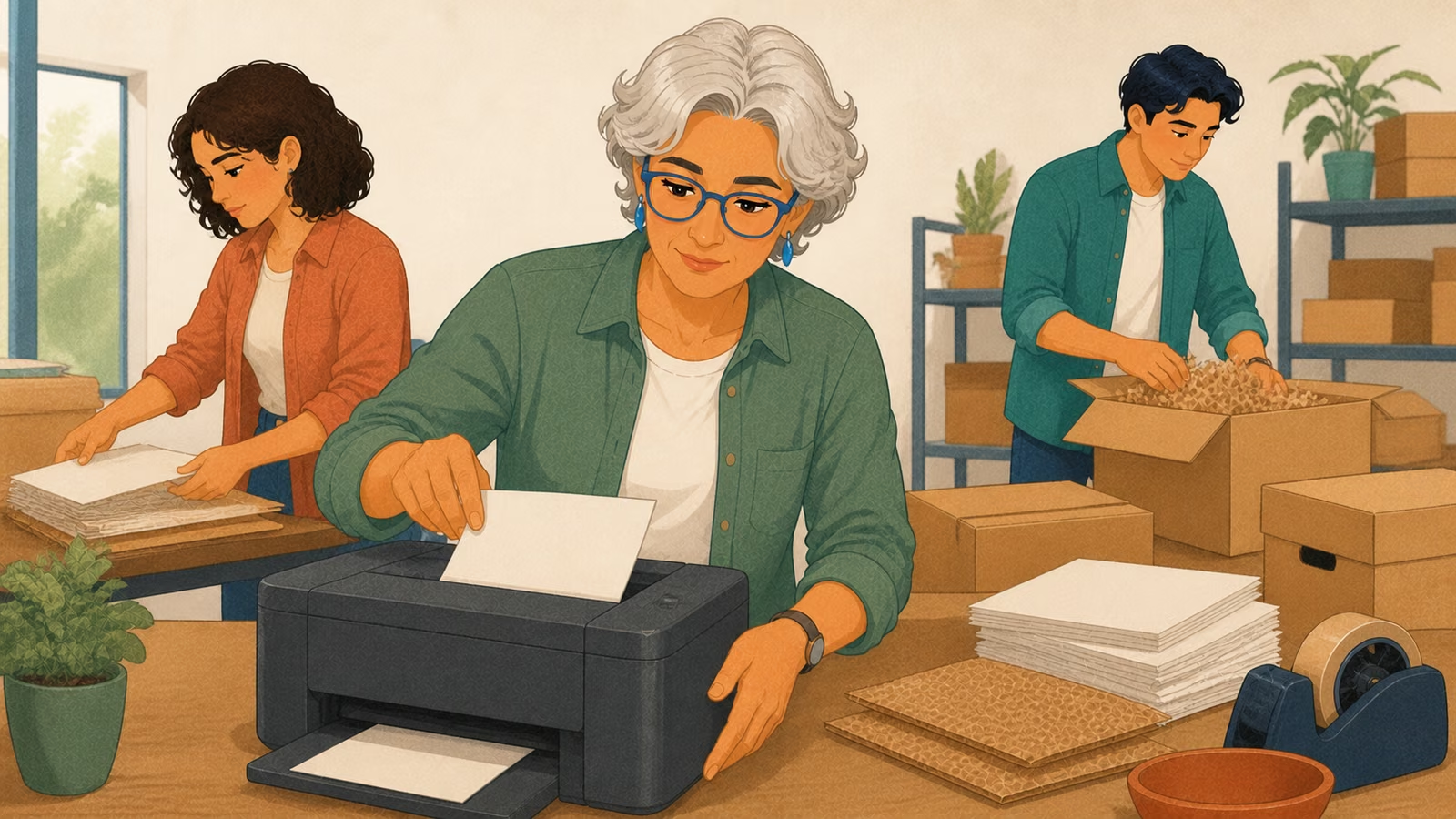
Главное
- Почему печать документов Озон — обязательный этап для продавцов.
- Какие документы Озон нужно печатать обязательно.
- Способы печати документов Озон: сравнение методов.
- Пошаговая инструкция: как печатать документы через личный кабинет.
- Как печатать документы через мобильное приложение Ozon Seller.
Почему печать документов Озон — обязательный этап для продавцов
Работа на маркетплейсе Озон требует строгого соблюдения документооборота — от товарных чеков до транспортных накладных. Без корректно оформленных бумаг вы рискуете получить штрафы за несоблюдение FBS/FBO -требований, задержки приёмки товара на складе или даже блокировку аккаунта. Например, с 1 марта Озон ужесточил контроль за маркировкой товаров: этикетки без штрихкода стандарта GS1 теперь автоматически отклоняются системой.
Но как правильно печатать документы, если вы новичок? Или как оптимизировать процесс, если у вас сотни заказов в день? В этой статье разберём все актуальные способы — от ручной печати через личный кабинет до автоматизации через API. А ещё расскажем, какие ошибки чаще всего приводят к проблемам с логистикой и как их избежать.
Споiler: самый надёжный способ — использовать термопринтер с поддержкой ZPL для этикеток и лазерный принтер для накладных. Но подойдёт и обычный струйный, если настроить шаблоны правильно.
Какие документы Озон нужно печатать обязательно
Не все бумаги из личного кабинета требуют физической печати, но некоторые — критически важны. Их отсутствие или ошибки в оформлении могут привести к возврату товара или штрафам. Вот полный список:
- 📄 Товарные чеки — подтверждают передачу товара покупателю (обязательны для FBS и FBO ).
- 🏷️ Этикетки Озон — содержат уникальный штрихкод для сканирования на складе (без них товар не примут).
- 🚛 Транспортные накладные — сопровождают партию товара при доставке на склад Озон.
- 📋 Акты возврата — оформляются при возвратной логистике (если товар возвращает покупатель).
- 🔄 Сопроводительные листы — нужны для перемещения товара между складами Озон.
Важно: с Озон требует печать этикеток в формате PDF/A-4 (архивный стандарт) для долговременного хранения. Если ваш принтер не поддерживает этот формат, используйте конвертацию через Adobe Acrobat или онлайн-сервисы.
Способы печати документов Озон: сравнение методов
Выбор способа печати зависит от объёмов продаж, технической оснащённости и модели работы ( FBS или FBO ). Рассмотрим все варианты — от самого простого до профессионального.
| Способ | Подходит для | Плюсы | Минусы |
|---|---|---|---|
| Ручная печать через ЛК | Новички, до 50 заказов/день | Не требует навыков, бесплатно | Долго, ошибки при большом объёме |
| Мобильное приложение Ozon Seller | FBS -продавцы с небольшими объёмами | Удобно для печати на ходу | Ограниченные настройки шаблонов |
| API -интеграция | Крупные продавцы (100+ заказов/день) | Автоматизация, минимум ошибок | Требует технических знаний или разработчика |
| Сервисы-посредники ( МойСклад, 1С ) | Бизнес с собственным складом | Синхронизация с учётной системой | Платные тарифы, настройка занимает время |
Для FBO -продавцов основной документ — товарный чек, который генерируется автоматически при продаже. Его можно не печатать, но хранить в электронном виде 5 лет (требование ФНС). А вот FBS -продавцам придётся распечатывать этикетки и накладные для каждой партии.
инструкция: как печатать документы через личный кабинет
- Авторизуйтесь в личном кабинете продавца.
- Перейдите в раздел Заказы → Все заказы.
- Выберите заказ, для которого нужно распечатать документы, и нажмите Печать документов.
- В открывшемся окне отметьте галочками нужные типы документов: 📌 Товарный чек (для покупателя) 📌 Этикетка Озон (для склада) 📌 Накладная (если отправляете партию)
Откройте PDF и распечатайте на принтере (рекомендуемые настройки: Масштаб 100%, Без полей ).
- 🖨️ Формат бумаги — должен быть A4 для накладных и 100×100 мм для этикеток.
- Разрешение печати — не менее 300 dpi.
- 📏 Масштаб — в настройках принтера выберите Подогнать под размер страницы.
Как печатать документы через мобильное приложение Ozon Seller
Мобильное приложение удобно для тех, кто работает"в поле" — например, собирает заказы на складе или в магазине. Интерфейс упрощён, но функционала хватает для базовых задач.
- Скачайте приложение Ozon Seller из App Store или Google Play.
- Авторизуйтесь под своим аккаунтом продавца.
- Перейдите в раздел Заказы и выберите нужный.
- Тапните по кнопке Документы → Печать.
- Выберите принтер (если он подключён по Wi-Fi или Bluetooth ) или сохраните PDF на устройство для дальнейшей печати.
- 🚫 Нет возможности массовой печати документов для нескольких заказов.
- 🚫 Нельзя редактировать шаблоны этикеток (только стандартный формат).
- 🚫 Печать транспортных накладных доступна только в веб-версии.
Автоматизация печати через API Ozon: для опытных продавцов
Если у вас больше 100 заказов в день, ручная печать становится неэффективной. В этом случае поможет API-интеграция с вашей учётной системой ( 1С, МойСклад, Bitrix24 ). Она позволяет:
- 🤖 Автоматически скачивать документы при изменении статуса заказа.
- 📤 Отправлять файлы напрямую на принтер без ручного вмешательства.
- 📊 Вести архив всех печатных форм в облаке.
- Получить API-key в личном кабинете ( Настройки → API ).
- Написать скрипт (или использовать готовый модуль для 1С ) для запроса документов по методу /v2/posting/fbs/document.
- Интегрировать принтер в систему через Google Cloud Print или CUPS (для Linux).
Частые ошибки при печати документов и как их избежать
Даже опытные продавцы сталкиваются с проблемами при печати. Вот топ-5 ошибок и способы их решения:
- Штрихкод не сканируется на складе Причина: Низкое разрешение печати или неподходящий формат этикетки. Решение: Используйте принтер с 600 dpi и проверяйте сканирование тестовым устройством перед отправкой.
- Документы обрезаются при печати Причина: Неправильные настройки полей в PDF или драйвере принтера. Решение: В настройках печати выберите Подогнать под размер страницы и Без полей.
- Этикетки отваливаются от упаковки Причина: Дешёвая самоклеящаяся бумага или неправильное хранение. Решение: Покупайте этикетки с клеевым слоем permanent adhesive и храните их при температуре 20–25°C.
- Накладная не соответствует фактическому содержимому коробки Причина: Ошибка при сборке заказа или неактуальные данные в ЛК. Решение: Всегда перепроверяйте содержимое коробки по SKU -кодам перед закрытием.
- Документы печатаются в неправильной кодировке Причина: Настройки.
Если проблема повторяется системно, обратитесь в поддержку Озон с описанием ошибки и прикрепите скриншоты документов. В 80% случаев причиной является неверная настройка шаблонов в личном кабинете.
FAQ: Ответы на частые вопросы о печати документов Озон
🖨️ Принтер должен поддерживать печать с разрешением 300 dpi и выше. 📏 Для этикеток используйте бумагу формата 100×100 мм или нарезанные листы A4. 🔍 Перед массовой печатью проверьте, сканируется ли штрихкод с распечатки.
Для больших объёмов лучше купить термопринтер (например, Zebra ZD420 или Brother QL-800 ).
Обновите страницу ( F5 или Ctrl+R ). Проверьте интернет-соединение (минимальная скорость — 5 Мбит/с ). Очистите кэш браузера или попробуйте другой ( Chrome, Firefox, Edge ). Отключите блокировщики рекламы ( AdBlock, uBlock ). Если проблема остаётся — напишите в поддержку Озон с указанием номера заказа.
Порядок проверки
- Уточните, относится ли инструкция к вашей схеме работы, категории и типу товара.
- Сверьте доступные действия и статусы в личном кабинете.
- Проверьте обязательные поля, документы, ограничения и возможные расходы.
- Выполните действие и сохраните подтверждение: номер заявки, отчёт, акт или статус операции.
- Если результат отличается от ожидаемого, зафиксируйте экран и обратитесь в поддержку с конкретными данными.
Типичные ошибки
- Использовать устаревший порядок действий без проверки интерфейса.
- Не учитывать различия между FBO, FBS и realFBS.
- Переносить условия одной категории товаров на другую.
- Не сохранять подтверждающие документы и номера операций.
Итоговый чек-лист
- Правила и ограничения проверены на дату выполнения операции.
- Выбрана правильная схема работы и нужный раздел кабинета.
- Обязательные данные заполнены, а результат операции сохранён.
- В статье нет неподтверждённых тарифов, сроков и числовых обещаний.
Частые вопросы
Что важно учитывать в разделе «почему печать документов озон — обязательный этап для продавцов»?
Работа на маркетплейсе Озон требует строгого соблюдения документооборота — от товарных чеков до транспортных накладных. Без корректно оформленных бумаг вы рискуете получить штрафы за несоблюдение FBS/FBO -требований, задержки приёмки товара на складе или даже блокировку аккаунта. Например, с 1 марта Озон ужесточил контроль за маркировкой товаров: этикетки без штрихкода стандарта GS1 теперь автоматически отклоняются системой.
Что важно учитывать в разделе «какие документы озон нужно печатать обязательно»?
Не все бумаги из личного кабинета требуют физической печати, но некоторые — критически важны. Их отсутствие или ошибки в оформлении могут привести к возврату товара или штрафам. Вот полный список:
Что важно учитывать в разделе «способы печати документов озон: сравнение методов»?
Выбор способа печати зависит от объёмов продаж, технической оснащённости и модели работы ( FBS или FBO ). Рассмотрим все варианты — от самого простого до профессионального.
Матрица выбора
Для решения по теме «Как печатать документы Озон: инструкция для продавцов FBS и FBO» сравните варианты по одинаковым критериям.
| Критерий | Вариант подходит, если | Что проверить перед выбором |
|---|---|---|
| Экономика | Итоговая маржа остаётся положительной | Комиссии, логистика, хранение и возвраты |
| Операции | Команда успевает выполнять обязательные действия | Сроки сборки, отгрузки и приёмки |
| География | Схема покрывает нужные регионы | Доступные склады, кластеры и способы доставки |
| Риски | Последствия ошибки контролируемы | Штрафы, блокировки, потери и документы |
| Масштабирование | Процесс выдерживает рост заказов | Остатки, автоматизация и лимиты кабинета |
Зафиксируйте выбранный вариант, дату проверки условий и причину решения — это позволит пересмотреть его после изменения тарифов или правил.
По теме
- FBO на Ozon: что это за схема работы и как её использовать продавцам
- Этикетка FBS Ozon: как правильно создать, распечатать и наклеить
- Как открыть свой склад для FBS на Озон: требования, документы и пошаговый план
Источники, авторские права и актуальность
Исследовательский материал: SRC-23322.
Этот источник используется только для понимания поискового интента. Он не считается официальным подтверждением и не разрешает копирование текста. Перед публикацией факты нужно заменить ссылками на официальную справку Ozon или удалить, если подтверждение не найдено.
Внутренний идентификатор источника: SRC-23322. Дата автоматической проверки: 27.08.2026.


