Материал посвящён вопросу «Как поменять формат этикетки на Ozon: инструкция для продавцов FBS и FBO». Ниже собраны ориентиры для продавца; конкретные правила необходимо подтвердить в официальной справке Ozon и личном кабинете.
Редакционный статус: черновик. Сторонний материал использован только как исследовательское сырьё для выявления вопроса пользователя. Он не является официальным подтверждением фактов и не даёт права на копирование формулировок. До публикации нужны официальный первоисточник, самостоятельный текст, проверка совпадений и редакторская приёмка.
Главное
- Почему нужно менять формат этикеток на Ozon.
- Требования Ozon к формату этикеток.
- Пошаговая инструкция: как поменять формат этикетки в личном кабинете Ozon.
- Смена формата транспортной этикетки (FBS/FBO).
- Смена формата товарной этикетки (только FBO).
Почему нужно менять формат этикеток на Ozon
Формат этикетки — не просто «бумажка на коробке». Это часть логистической цепочки Ozon, которая влияет на:
- Скорость приёмки товаров на складе. Нестандартные этикетки замедляют сканирование, что увеличивает время обработки заказа.
- 🔄 Количество возвратов. Если штрихкод не читается или этикетка отклеилась, товар может вернуться как «невостребованный».
- ⚖️ Штрафы от маркетплейса. За систематическое несоответствие требованиям Ozon может приостановить приёмку товаров.
- 📈 Рейтинг продавца. Ошибки в маркировке влияют на метрику «Качество упаковки» в личном кабинете.
Ozon ужесточил контроль за этикетками для схемы FBO (отгрузка на склад маркетплейса). Теперь обязательно:
Требования Ozon к формату этикеток
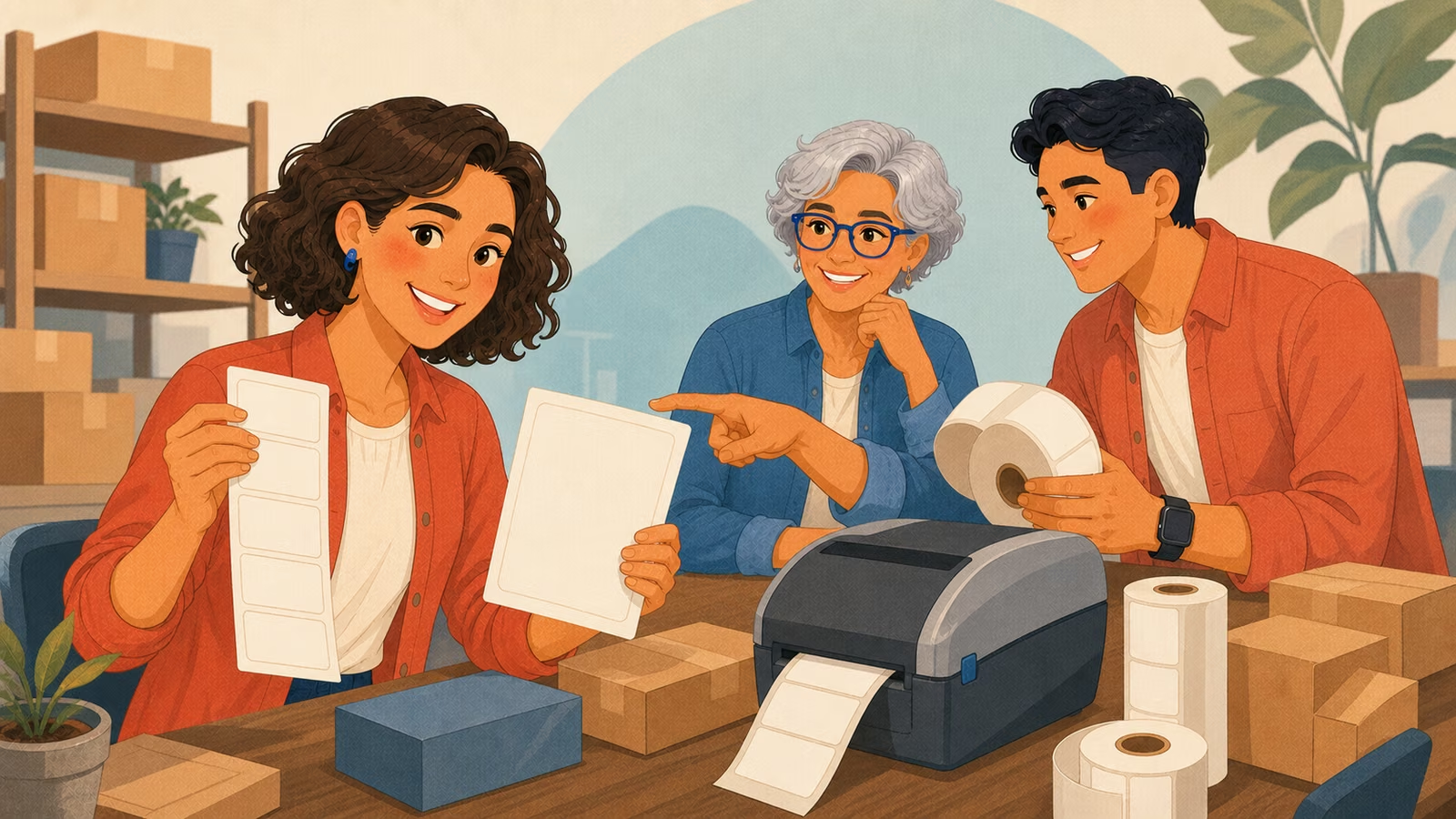
Прежде чем менять формат, проверьте, соответствует ли ваш текущий шаблон актуальным требованиям. Ozon разделяет этикетки на два типа:
- Транспортные этикетки — для коробок с товарами (используются в FBS и FBO).
- Товарные этикетки — для отдельных единиц товара (только FBO).
| Параметр | Транспортная этикетка (FBS/FBO) | Товарная этикетка (FBO) |
|---|---|---|
| Размер | A4 (210×297 мм) или A5 (148×210 мм) | 100×150 мм (термоэтикетка) или 70×50 мм (для мелких товаров) |
| Материал | Матовая бумага 80–120 г/м² | Термоэтикетка или матовая самоклеящаяся бумага |
| Штрихкод | Code 128, минимальный размер 37×19 мм | Code 128 или DataMatrix, размер от 25×25 мм |
| Цвет | Чёрный текст на белом фоне | Чёрный текст на белом или жёлтом фоне (для термоэтикеток) |
| Отступы | 5 мм от краёв листа | 3 мм от краёв этикетки |
инструкция: как поменять формат этикетки в личном кабинете Ozon
Процесс смены формата зависит от того, какой тип этикеток вам нужен. Рассмотрим оба варианта: для транспортных (FBS/FBO) и товарных (только FBO) этикеток.
Смена формата транспортной этикетки (FBS/FBO)
- Перейдите в личный кабинет Ozon Seller → раздел Заказы.
- Выберите заказ, для которого нужно изменить этикетку (или используйте фильтр по статусу «Готов к отправке»).
- Нажмите Печать этикеток → Настройки печати.
- В выпадающем меню Формат этикетки выберите: 📄 A4 — для печати на стандартном листе (подходит для FBS). 📄 A5 — для компактной печати (экономит бумагу). 🖨️ Термоэтикетка 10×15 см — для принтеров этикеток (рекомендуется для FBO).
Если вам нужно изменить формат для всех будущих заказов, перейдите в Настройки → Печать документов и установите формат по умолчанию.
Смена формата товарной этикетки (только FBO)
Товарные этикетки нужны для маркировки отдельных единиц товара на складе Ozon. Их формат меняется в разделе Товары:
- Откройте Каталог → Мои товары.
- Выберите товар (или группу товаров) и нажмите Редактировать.
- Перейдите на вкладку Логистика → Этикетка.
- В блоке Формат этикетки выберите: 🏷️ 100×150 мм — стандарт для большинства товаров. 🏷️ 70×50 мм — для мелких товаров (ювелирные изделия, аксессуары). 🏷️ Кастомный размер — если ваш товар требует нестандартной этикетки (нужно согласовать с поддержкой).
После изменения формата скачайте новый шаблон этикетки в разделе Товары → Шаблоны этикеток и распечатайте его на подходящем материале.
Частые ошибки при смене формата и как их избежать
Даже опытные продавцы допускают ошибки, которые ведут к блокировке отгрузок или штрафам. Вот самые распространённые:
- Искажённый штрихкод. Причина: неправильные настройки принтера (масштабирование, низкое разрешение). Решение: Печатайте в режиме «Фактический размер» с разрешением 300 dpi.
- 📏 Несоответствие размеров. Например, распечатка этикетки 100×150 мм на листе A4 без обрезки. Решение: Используйте программу для обрезки (например, Adobe Acrobat или Foxit Reader ).
- 🎨 Цветной фон или текст. Ozon требует чёрный текст на белом фоне (для термоэтикеток допускается жёлтый фон). Решение: Проверьте настройки цвета в шаблоне.
- 🖼️ Отсутствие логотипа Ozon. С 2023 года это обязательный элемент. Решение: Скачайте актуальный шаблон из личного кабинета.
- 📎 Некорректное крепление. Этикетка отклеивается или закрывает штрихкод. Решение: Используйте клей-расплав для термоэтикеток.
Ещё одна типичная проблема — несовпадение штрихкода на этикетке и в системе. Это происходит, если:
Как настроить принтер для печати этикеток Ozon
Правильная настройка принтера — половина успеха. Если вы используете обычный офисный принтер (например, HP LaserJet или Canon PIXMA ), следуйте этим рекомендациям:
- Установите драйверы последней версии (скачайте с сайта производителя).
- В настройках печати выберите: 🖼️ Качество: «Высокое» или «300 dpi». 📏 Размер бумаги: соответствует формату этикетки (A4, A5 или кастомный). 🔄 Ориентация: «Книжная» для A4/A5, «Альбомная» для термоэтикеток 10×15 см. 🎨 Цвет: «Чёрно-белый» (даже если принтер цветной).
Если вы печатаете на термопринтере (например, Zebra ZD420 или Brother QL-800 ), настройте:
Лайфхаки для ускорения работы с этикетками
Смена формата этикеток может отнимать много времени, особенно если вы работаете с большим ассортиментом. Вот несколько приёмов, которые сэкономят часы:
- ⚡ Шаблоны в Excel. Создайте таблицу с полями для артикула, названия товара и штрихкода. Используйте формулу для автоматического формирования этикеток: =IMAGE(" & A2 & "&format=A4") (где A2 — ячейка с номером заказа).
- ⚡ Пакетная печать. В личном кабинете Ozon можно выбрать несколько заказов и напечатать этикетки сразу для всех (раздел Заказы → Печать документов ).
- ⚡ Автоматическая обрезка. Используйте программу PDF24 или Adobe Acrobat для автоматической обрезки этикеток до нужного размера.
- ⚡ Готовые макеты. Скачайте бесплатные шаблоны для Canva или Photoshop на сайтах вроде Freepik (ищите по запросу «Ozon label template»).
- ⚡ Облачный принтер. Если печатаете этикетки удалённо, подключите принтер к сервису Google Cloud Print.
Для продавцов, работающих по схеме FBO, полезно завести отдельный принтер только для этикеток. Это ускорит процесс и снизит риск ошибок (например, печати этикетки на обычной бумаге вместо термоэтикетки).
Порядок проверки
- Уточните, относится ли инструкция к вашей схеме работы, категории и типу товара.
- Сверьте доступные действия и статусы в личном кабинете.
- Проверьте обязательные поля, документы, ограничения и возможные расходы.
- Выполните действие и сохраните подтверждение: номер заявки, отчёт, акт или статус операции.
- Если результат отличается от ожидаемого, зафиксируйте экран и обратитесь в поддержку с конкретными данными.
Типичные ошибки
- Использовать устаревший порядок действий без проверки интерфейса.
- Не учитывать различия между FBO, FBS и realFBS.
- Переносить условия одной категории товаров на другую.
- Не сохранять подтверждающие документы и номера операций.
Итоговый чек-лист
- Правила и ограничения проверены на дату выполнения операции.
- Выбрана правильная схема работы и нужный раздел кабинета.
- Обязательные данные заполнены, а результат операции сохранён.
- В статье нет неподтверждённых тарифов, сроков и числовых обещаний.
Частые вопросы
Что важно учитывать в разделе «почему нужно менять формат этикеток на ozon»?
Формат этикетки — не просто «бумажка на коробке». Это часть логистической цепочки Ozon, которая влияет на:
Что важно учитывать в разделе «требования ozon к формату этикеток »?
Прежде чем менять формат, проверьте, соответствует ли ваш текущий шаблон актуальным требованиям. Ozon разделяет этикетки на два типа:
Что важно учитывать в разделе «инструкция: как поменять формат этикетки в личном кабинете ozon»?
Процесс смены формата зависит от того, какой тип этикеток вам нужен. Рассмотрим оба варианта: для транспортных (FBS/FBO) и товарных (только FBO) этикеток.
Матрица выбора
Для решения по теме «Как поменять формат этикетки на Ozon: инструкция для продавцов FBS и FBO» сравните варианты по одинаковым критериям.
| Критерий | Вариант подходит, если | Что проверить перед выбором |
|---|---|---|
| Экономика | Итоговая маржа остаётся положительной | Комиссии, логистика, хранение и возвраты |
| Операции | Команда успевает выполнять обязательные действия | Сроки сборки, отгрузки и приёмки |
| География | Схема покрывает нужные регионы | Доступные склады, кластеры и способы доставки |
| Риски | Последствия ошибки контролируемы | Штрафы, блокировки, потери и документы |
| Масштабирование | Процесс выдерживает рост заказов | Остатки, автоматизация и лимиты кабинета |
Зафиксируйте выбранный вариант, дату проверки условий и причину решения — это позволит пересмотреть его после изменения тарифов или правил.
По теме
- Как добавить товар на склад Ozon: инструкция для продавцов FBS
- Как отгрузить товар на Ozon через пункт выдачи: руководство FBS
- Как принять FBS-отправление в приложении Озон: инструкция для продавцов с пошаговыми скринами
Источники, авторские права и актуальность
Исследовательский материал: SRC-21330.
Этот источник используется только для понимания поискового интента. Он не считается официальным подтверждением и не разрешает копирование текста. Перед публикацией факты нужно заменить ссылками на официальную справку Ozon или удалить, если подтверждение не найдено.
Внутренний идентификатор источника: SRC-21330. Дата автоматической проверки: 27.08.2026.


