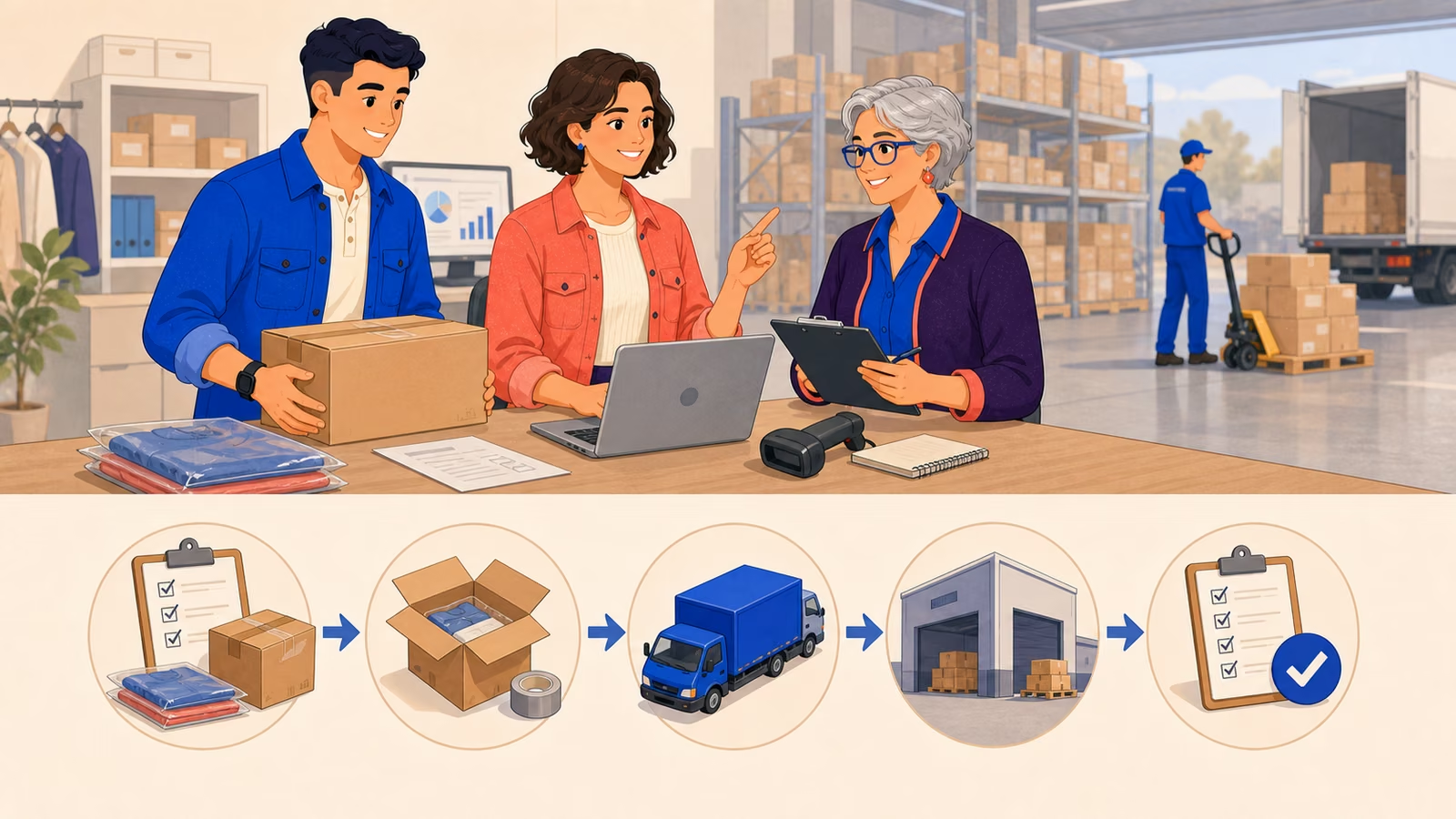
Материал посвящён вопросу «Как правильно распечатать этикетку для Ozon FBS: инструкция для продавцов». Ниже собраны ориентиры для продавца; конкретные правила необходимо подтвердить в официальной справке Ozon и личном кабинете.
Редакционный статус: черновик. Сторонний материал использован только как исследовательское сырьё для выявления вопроса пользователя. Он не является официальным подтверждением фактов и не даёт права на копирование формулировок. До публикации нужны официальный первоисточник, самостоятельный текст, проверка совпадений и редакторская приёмка.

Главное
- Что такое этикетка FBS и зачем она нужна.
- Требования к этикеткам FBS.
- Способы печати этикеток FBS.
- 1. Печать через личный кабинет Ozon Seller.
- 2. Печать через API Ozon.
Что такое этикетка FBS и зачем она нужна
Транспортная этикетка Ozon FBS — это уникальный штрихкод, который идентифицирует ваш заказ в логистической цепочке маркетплейса. Она содержит:
- Номер заказа — уникальный идентификатор в системе Ozon.
- 🏷️ Штрихкод — используется для сканирования на всех этапах доставки.
- 📍 Адрес пункта выдачи (если доставка через ПВЗ) или данные курьерской службы.
- 📏 Габариты и вес посылки (для тарификации доставки).
- ❌ Заказ не будет принят в пункте приёма или у курьера.
- ❌ Возможны задержки доставки из-за необходимости перепечатывать документ.
- ❌ Ozon может наложить штраф за нарушение правил упаковки (от 500 до 5 000 рублей в зависимости от категорий товара).
Требования к этикеткам FBS
Перед тем как распечатать этикетку, убедитесь, что она соответствует актуальным стандартам Ozon. Основные параметры:
| Параметр | Требование | Последствия нарушения |
|---|---|---|
| Размер этикетки | 100×150 мм (минимальный) или 100×200 мм (рекомендуемый) | Отказ в приёме заказа, если штрихкод не помещается |
| Формат файла | PDF, PNG или ZPL (для термопринтеров) | Искажение штрихкода при печати из неподходящего формата |
| Разрешение печати | От 300 dpi | Штрихкод не сканируется, заказ возвращается продавцу |
| Цвет фона | Только белый | Цветной фон может помешать сканированию |
| Материал | Бумага или самоклеящаяся этикетка (без складок и повреждений) | Отклеившаяся этикетка = потеря заказа |
С 1 марта Ozon запретил использование этикеток, распечатанных на пигментных принтерах (например, струйных домашних моделях). Это связано с тем, что чернила таких принтеров могут размазываться при попадании влаги, что приводит к ошибкам сканирования. Разрешены только лазерные принтеры или термотрансферные (для самоклеящихся этикеток).
Способы печати этикеток FBS
Существует несколько способов получить и распечатать этикетку для Ozon FBS. Выбор зависит от объёмов продаж, технической оснащённости и предпочтений продавца. Рассмотрим каждый вариант подробно.
1. Печать через личный кабинет Ozon Seller
Самый простой и надёжный способ — скачать этикетку из интерфейса Ozon Seller. Инструкция:
- Авторизуйтесь в личном кабинете.
- Перейдите в раздел Заказы → FBS.
- Найдите нужный заказ и нажмите Подробнее.
- В блоке Логистика кликните Распечатать этикетку.
- Выберите формат ( PDF или PNG ) и скачайте файл.
- 📋 Отметьте галочками нужные заказы в списке.
- 🖨️ Нажмите Действия → Печать этикеток.
- 📄 Выберите формат и скачайте архив с этикетками.
2. Печать через API Ozon
Для автоматизации процесса (например, если у вас 100+ заказов в день) можно подключиться к API Ozon и получать этикетки программно. Для этого:
- Получите доступ к API Seller в личном кабинете.
- Используйте метод POST /v2/posting/fbs/shipment-label для генерации этикеток.
- Интегрируйте ответ API со своей системой печати (например, через 1С или Excel ).
``text curl -X POST' -H'Client-Id: {ваш_client_id}' -H'Api-Key: {ваш_api_key}' -H'Content-Type: application/json' -d'{ "posting_number":"12345-67890-11" }' ``
3. Печать через мобильное приложение Ozon Seller
Если вы часто работаете в пути, можно печатать этикетки через официальное приложение Ozon Seller (доступно для iOS и Android ). Алгоритм:
- Откройте приложение и авторизуйтесь.
- Перейдите в раздел Заказы → FBS.
- Выберите заказ и тапните Этикетка.
- Нажмите Поделиться и отправьте файл на печать (например, через Google Cloud Print или сохраните в Облако ).
Минус этого способа — ограниченные настройки печати. Например, нельзя изменить размер этикетки или расположить несколько штук на одном листе.
4. Печать в копицентре или через партнёров
Если у вас нет принтера или этикеток нужно мало, можно заказать печать в ближайшем копицентре. Для этого:
- 📎 Скачайте этикетку в формате PDF из личного кабинета.
- 📱 Сохраните файл на флешку или отправьте на почту.
- 🏢 В копицентре уточните, что нужна печать на самоклеящейся бумаге с разрешением 300 dpi.
Стоимость печати одной этикетки в копицентре — от 5 до 20 рублей (в зависимости от региона). Некоторые партнёры Ozon (например, СДЭК или Boxberry ) предлагают бесплатную печать этикеток при сдаче заказов в их пунктах.
Частые ошибки при печати и как их избежать
Даже опытные продавцы иногда сталкиваются с проблемами при печати этикеток. Рассмотрим самые распространённые ошибки и способы их решения.
Порядок проверки
- Уточните, относится ли инструкция к вашей схеме работы, категории и типу товара.
- Сверьте доступные действия и статусы в личном кабинете.
- Проверьте обязательные поля, документы, ограничения и возможные расходы.
- Выполните действие и сохраните подтверждение: номер заявки, отчёт, акт или статус операции.
- Если результат отличается от ожидаемого, зафиксируйте экран и обратитесь в поддержку с конкретными данными.
Типичные ошибки
- Использовать устаревший порядок действий без проверки интерфейса.
- Не учитывать различия между FBO, FBS и realFBS.
- Переносить условия одной категории товаров на другую.
- Не сохранять подтверждающие документы и номера операций.
Итоговый чек-лист
- Правила и ограничения проверены на дату выполнения операции.
- Выбрана правильная схема работы и нужный раздел кабинета.
- Обязательные данные заполнены, а результат операции сохранён.
- В статье нет неподтверждённых тарифов, сроков и числовых обещаний.
Частые вопросы
Что важно учитывать в разделе «что такое этикетка fbs и зачем она нужна»?
Транспортная этикетка Ozon FBS — это уникальный штрихкод, который идентифицирует ваш заказ в логистической цепочке маркетплейса. Она содержит:
Что важно учитывать в разделе «требования к этикеткам fbs »?
Перед тем как распечатать этикетку, убедитесь, что она соответствует актуальным стандартам Ozon. Основные параметры:
Что важно учитывать в разделе «способы печати этикеток fbs»?
Существует несколько способов получить и распечатать этикетку для Ozon FBS. Выбор зависит от объёмов продаж, технической оснащённости и предпочтений продавца. Рассмотрим каждый вариант подробно.
Чек-лист выполнения
Используйте этот контрольный список для задачи «Как правильно распечатать этикетку для Ozon FBS: инструкция для продавцов».
| Этап | Контрольный вопрос | Результат |
|---|---|---|
| До начала | Подходит ли действие для вашей схемы, категории и договора? | Условия подтверждены официальной справкой |
| Подготовка | Собраны ли данные, документы, размеры и идентификаторы? | Нет пустых обязательных полей |
| Выполнение | Сохранены ли промежуточные номера и статусы? | Операцию можно восстановить по журналу |
| Проверка | Совпадает ли результат с ожидаемым периодом и кабинетом? | Статус, сумма или файл проверены |
| После завершения | Нужен ли контроль через несколько часов или дней? | Назначена дата повторной проверки |
Если интерфейс отличается от описания, остановитесь и найдите актуальную официальную инструкцию — не продолжайте по устаревшему скриншоту.
По теме
- Как создать этикетку Ozon: пошаговое руководство для продавцов FBS и FBO
- Как правильно создать перевозку на Ozon: инструкция для продавцов FBS и FBO
- Редактирование склада FBS на Ozon: полная инструкция для продавцов
Источники, авторские права и актуальность
Исследовательский материал: SRC-22682.
Этот источник используется только для понимания поискового интента. Он не считается официальным подтверждением и не разрешает копирование текста. Перед публикацией факты нужно заменить ссылками на официальную справку Ozon или удалить, если подтверждение не найдено.
Внутренний идентификатор источника: SRC-22682. Дата автоматической проверки: 27.08.2026.