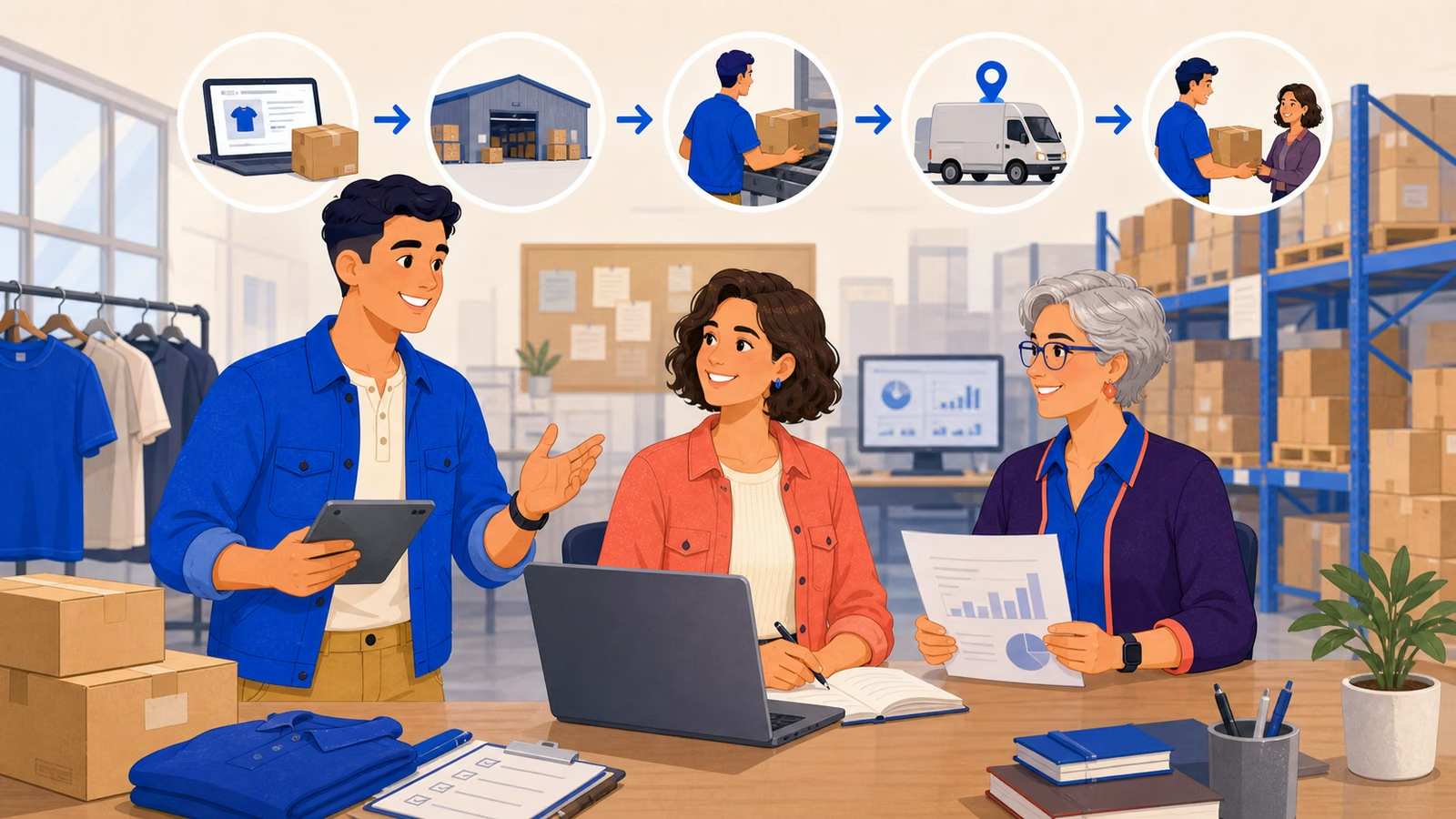
Материал посвящён вопросу «Печать этикеток Озон на термопринтере: полная инструкция для продавцов FBS/FBO». Ниже собраны ориентиры для продавца; конкретные правила необходимо подтвердить в официальной справке Ozon и личном кабинете.
Редакционный статус: черновик. Сторонний материал использован только как исследовательское сырьё для выявления вопроса пользователя. Он не является официальным подтверждением фактов и не даёт права на копирование формулировок. До публикации нужны официальный первоисточник, самостоятельный текст, проверка совпадений и редакторская приёмка.

Главное
- Какое оборудование нужно для печати этикеток Озон.
- Настройка термопринтера для работы с Озон.
- Как распечатать этикетку Озон: пошаговая инструкция.
- Типичные ошибки и как их избежать.
- Как сэкономить на расходниках для термопринтера.
Какое оборудование нужно для печати этикеток Озон
Для печати транспортных этикеток подойдёт любой термопринтер с поддержкой форматов ZPL или EPL. Однако не все модели одинаково хорошо справляются с задачей. Вот ключевые критерии выбора:
Разрешение печати. Минимальное требование — 203 dpi. Принтеры с 300 dpi (например, Zebra ZD420 или TSC DA220 ) дают более чёткий штрихкод, но стоят дороже. Для большинства задач хватит и 203 dpi, если правильно настроить плотность печати.
Ширина печати. Этикетки Озон имеют фиксированную ширину — 100 мм. Убедитесь, что принтер поддерживает эту ширину (у некоторых бюджетных моделей максимум — 80 мм ).
Настройка термопринтера для работы с Озон
Перед первой печатью принтер нужно настроить. Большинство проблем (сдвиг этикеток, обрезка штрихкода) возникает из-за неправильных параметров.
Шаг 1. Установка драйверов. Скачайте драйвер для вашей модели с официального сайта производителя. Для Zebra это zebra.com, для TSC — tscprinters.com. Установите драйвер в режиме «Термопринтер», а не «Универсальный принтер».
Шаг 2. Настройка параметров страницы. В панели управления принтером ( Пуск → Устройства и принтеры → Свойства принтера ) установите:
Как распечатать этикетку Озон: инструкция
Процесс печати этикеток зависит от того, какую схему работы вы используете: FBS (самостоятельная отправка) или FBO (отправка через склады Озон ). Рассмотрим оба варианта.
- Войдите в личный кабинет продавца.
- Перейдите в раздел Заказы → Готовые к отправке.
- Выберите заказы, для которых нужно распечатать этикетки (галочками слева).
- Нажмите «Печать этикеток» → «Транспортные этикетки».
- В открывшемся окне выберите принтер и нажмите «Печать».
- В личном кабинете перейдите в Заказы → Ожидают отправки на склад.
- Выберите заказы и нажмите «Сформировать этикетки».
- Скачайте файл с этикетками в формате PDF или ZPL.
- Откройте файл и отправьте на печать, выбрав ваш термопринтер.
Типичные ошибки и как их избежать
Даже при правильной настройке принтера могут возникать проблемы. Вот самые распространённые и способы их решения:
| Проблема | Причина | Решение |
|---|---|---|
| Штрихкод не сканируется | Низкое разрешение печати или загрязнение печатающей головки | Очистите головку спиртом, увеличьте плотность печати до 15 |
| Этикетка печатается со сдвигом | Неверные настройки отступов в драйвере | Установите «Левый отступ: 0 мм» и «Верхний отступ: 2 мм» |
| Принтер «проглатывает» часть этикетки | Несовпадение длины этикетки в настройках и реальной длины | Измерьте реальную длину этикетки и установите точное значение в драйвере |
| Этикетки печатаются бледными | Износ печатающей головки или низкое качество термобумаги | Замените головку или используйте бумагу с защитным покрытием (например, Thermal Top Coated ) |
Критическая ошибка: если штрихкод на этикетке не читается сканером Озон, заказ будет возвращён как «неопознанный». В этом случае продавец несёт все расходы на обратную доставку.
Как сэкономить на расходниках для термопринтера
Печать этикеток — это не только оборудование, но и постоянные затраты на расходники. Вот как их сократить без потери качества:
- Покупайте термобумагу оптом. Стоимость рулона 100×150 мм (500 этикеток) в рознице — ~500 ₽, а при оптовой закупке (от 10 рулонов) — ~300 ₽. Рекомендуемые поставщики:
- «Термопринт» (termoprint.ru) — доставка по России, скидки от объёма.
- «Этикетка.ру» (etiketka.ru) — широкий ассортимент термолент.
- «Алиэкспресс» (поиск по запросу thermal label 100x150mm ) — дешевле, но дольше доставка.
Альтернативные способы печати этикеток
Если термопринтера нет, а этикетки нужно распечатать срочно, можно использовать альтернативные методы. Однако учтите: они подходят только для разовых случаев, так как неэкономичны и менее надёжны.
- Купите самоклеящуюся бумагу формата A4 (например, Lomond 105×148 мм ).
- В личном кабинете Озон скачайте этикетки в PDF.
- Откройте файл в Adobe Acrobat и выберите «Мultiple» (несколько страниц на листе).
- Распечатайте на самоклеящейся бумаге и вырежьте этикетки ножницами.
⚠️ Внимание: Лазерные этикетки не подходят для долговременного хранения — клей со временем желтеет, а штрихкод может стать нечитаемым.
Обновления 2026: что изменилось в требованиях Озон
С 1 января Озон ужесточил требования к транспортным этикеткам. Вот ключевые изменения, которые нужно учесть:
- Обновлённый формат штрихкода. Теперь все этикетки содержат двумерный код DataMatrix помимо традиционного Code 128. Это усложняет печать на старых принтерах (до 2020 года выпуска), которые не поддерживают DataMatrix.
- Обязательная проверка качества. Перед отправкой заказа на склад Озон сканирует каждую этикетку. Если штрихкод не читается с первого раза, заказ отправляется на ручную проверку, что увеличивает время обработки до 48 часов.
FAQ: Частые вопросы о печати этикеток Озон
Можно ли использовать один и тот же принтер для этикеток Озон и Wildberries?
Да, но нужно перенастраивать параметры этикетки. Озон требует ширину 100 мм, а Wildberries — 105 мм. Также у маркетплейсов разные форматы штрихкодов: Озон использует Code 128 + DataMatrix, а Wildberries — только Code 128.
Эта проблема возникает из-за неверной ориентации в драйвере. Зайдите в Свойства принтера → Макет и установите «Ориентация: Книжная». Если это не поможет, попробуйте поменять настройки в программе, из которой печатаете (например, в Adobe Reader выберите «Повернуть на 180°» ).
Порядок проверки
- Уточните, относится ли инструкция к вашей схеме работы, категории и типу товара.
- Сверьте доступные действия и статусы в личном кабинете.
- Проверьте обязательные поля, документы, ограничения и возможные расходы.
- Выполните действие и сохраните подтверждение: номер заявки, отчёт, акт или статус операции.
- Если результат отличается от ожидаемого, зафиксируйте экран и обратитесь в поддержку с конкретными данными.
Типичные ошибки
- Использовать устаревший порядок действий без проверки интерфейса.
- Не учитывать различия между FBO, FBS и realFBS.
- Переносить условия одной категории товаров на другую.
- Не сохранять подтверждающие документы и номера операций.
Итоговый чек-лист
- Правила и ограничения проверены на дату выполнения операции.
- Выбрана правильная схема работы и нужный раздел кабинета.
- Обязательные данные заполнены, а результат операции сохранён.
- В статье нет неподтверждённых тарифов, сроков и числовых обещаний.
Частые вопросы
Что важно учитывать в разделе «какое оборудование нужно для печати этикеток озон»?
Для печати транспортных этикеток подойдёт любой термопринтер с поддержкой форматов ZPL или EPL. Однако не все модели одинаково хорошо справляются с задачей. Вот ключевые критерии выбора:
Что важно учитывать в разделе «настройка термопринтера для работы с озон»?
Перед первой печатью принтер нужно настроить. Большинство проблем (сдвиг этикеток, обрезка штрихкода) возникает из-за неправильных параметров.
Что важно учитывать в разделе «как распечатать этикетку озон: инструкция»?
Процесс печати этикеток зависит от того, какую схему работы вы используете: FBS (самостоятельная отправка) или FBO (отправка через склады Озон ). Рассмотрим оба варианта.
Матрица выбора
Для решения по теме «Печать этикеток Озон на термопринтере: полная инструкция для продавцов FBS/FBO» сравните варианты по одинаковым критериям.
| Критерий | Вариант подходит, если | Что проверить перед выбором |
|---|---|---|
| Экономика | Итоговая маржа остаётся положительной | Комиссии, логистика, хранение и возвраты |
| Операции | Команда успевает выполнять обязательные действия | Сроки сборки, отгрузки и приёмки |
| География | Схема покрывает нужные регионы | Доступные склады, кластеры и способы доставки |
| Риски | Последствия ошибки контролируемы | Штрафы, блокировки, потери и документы |
| Масштабирование | Процесс выдерживает рост заказов | Остатки, автоматизация и лимиты кабинета |
Зафиксируйте выбранный вариант, дату проверки условий и причину решения — это позволит пересмотреть его после изменения тарифов или правил.
По теме
- Как активировать склад на Ozon: полная инструкция для FBS и FBO
- Как оформить FBS на Озоне: полная инструкция для продавцов и покупателей
- FBS на Озоне: как продавать со склада продавца без ошибок и штрафов
Источники, авторские права и актуальность
Исследовательский материал: SRC-22714.
Этот источник используется только для понимания поискового интента. Он не считается официальным подтверждением и не разрешает копирование текста. Перед публикацией факты нужно заменить ссылками на официальную справку Ozon или удалить, если подтверждение не найдено.
Внутренний идентификатор источника: SRC-22714. Дата автоматической проверки: 27.08.2026.