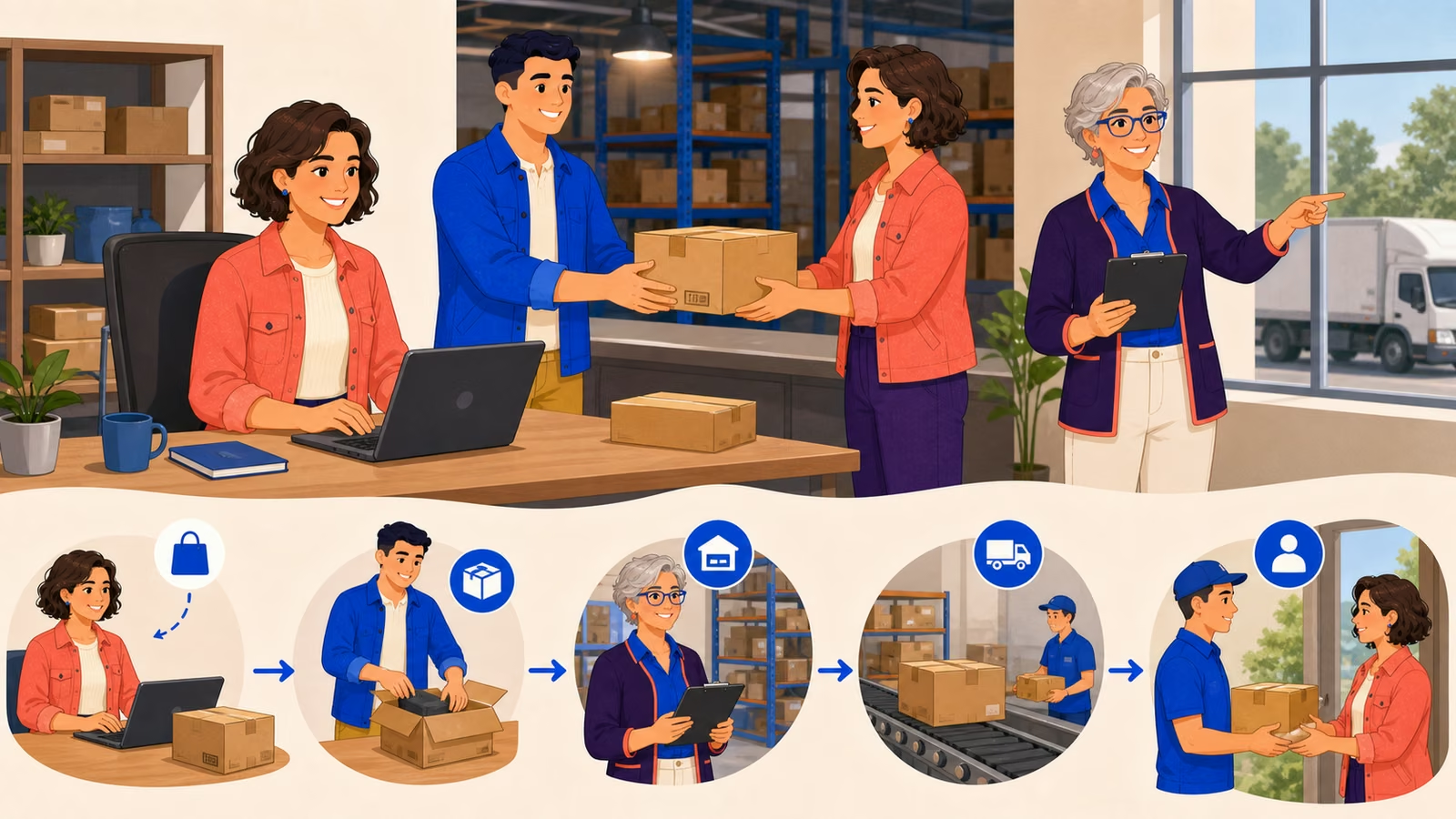
Материал посвящён вопросу «Как выписывают товар на Ozon: полный разбор процесса для FBO и FBS». Ниже собраны ориентиры для продавца; конкретные правила необходимо подтвердить в официальной справке Ozon и личном кабинете.
Редакционный статус: черновик. Сторонний материал использован только как исследовательское сырьё для выявления вопроса пользователя. Он не является официальным подтверждением фактов и не даёт права на копирование формулировок. До публикации нужны официальный первоисточник, самостоятельный текст, проверка совпадений и редакторская приёмка.

Главное
- Введение: зачем нужна правильная выписка товара на Ozon.
- Шаг 1: Подготовка данных для карточки товара.
- Шаг 2: Создание карточки товара в Личном кабинете.
- Шаг 3: Особенности выписки для FBO и FBS.
- Шаг 4: Маркировка и упаковка товара.
Введение: зачем нужна правильная выписка товара на Ozon
Выписка товара на Ozon — это не просто формальность, а ключевой этап, от которого зависит скорость продаж, рейтинг магазина и даже возможность участия в акциях. Неправильно оформленная карточка может привести к блокировке товара, штрафам или возвратам от покупателей. Например, если указать неверный вес или габариты, логистика Ozon автоматически завысит стоимость доставки, что сделает ваш товар менее конкурентоспособным.
Шаг 1: Подготовка данных для карточки товара
Прежде чем создавать карточку, соберите всю необходимую информацию о товаре. Ozon требует заполнить более 50 полей, но основные из них:
- Артикул — уникальный идентификатор (не менее 6 символов, без пробелов). Пример: TV-SAMSUNG-Q60C-55.
- 📏 Габариты и вес — указывайте с упаковкой! Ошибка в 1 см может привести к штрафу за неверную тарификацию доставки.
- 🏷️ Категория — выбирайте максимально точно. Например, для смартфона это не просто "Электроника", а Электроника → Смартфоны → Apple → iPhone 15.
- Фото — минимум 5 штук (разрешение от 800×800 px), без водяных знаков. Первое фото — на белом фоне.
Особое внимание уделите характеристикам. Например, для одежды обязательны: состав ткани, страна-производитель, размерная сетка. Для техники — модель, серийный номер, комплектация. Если характеристика не указана, Ozon может заблокировать карточку с формулировкой "недостаточно данных для модерации".
Шаг 2: Создание карточки товара в Личном кабинете
Перейдите в раздел Личный кабинет → Товары → Добавить товар. Здесь у вас есть два варианта:
- Ручной ввод — подходит для 1–2 позиций. Интерфейс интуитивный, но требует внимательности. Например, поле "Бренд" должно совпадать с официальным названием (не "Айфон", а Apple ).
- Импорт из Excel — оптимально для большого ассортимента. Загрузите заранее подготовленный файл (формат.xlsx или.csv ).
После заполнения нажмите "Сохранить и отправить на модерацию". Срок проверки — от 2 часов до 3 рабочих дней. Если карточка отклонена, причину можно увидеть в разделе Товары → На модерации. Типичные ошибки:
Шаг 3: Особенности выписки для FBO и FBS
Модель работы определяет, как будет происходить выписка и доставка товара. Рассмотрим ключевые различия:
Для FBO критично правильно указать вес и габариты — от этого зависит стоимость доставки, которую оплачивает покупатель. Если вес занижен, Ozon спишет разницу с вашего счёта. Для FBS важно соблюдать требования к маркировке: каждый товар должен иметь наклейку с штрихкодом Ozon (генератор доступен в Личном кабинете).
Шаг 4: Маркировка и упаковка товара
Независимо от модели (FBO или FBS), товар должен быть правильно упакован и промаркирован. Требования Ozon к упаковке:
- Материал: гофрокартон или полиэтиленовая плёнка (для небольших товаров).
- 🔒 Защита: хрупкие товары должны быть обёрнуты пупырчатой плёнкой.
- 🏷️ Маркировка: на коробке должны быть: Штрихкод Ozon (для FBS обязательно!). Артикул и название товара. Знак "Хрупкое" или "Не кантовать" (если применимо).
- Распечатать этикетки из Личного кабинета ( Товары → Этикетки ).
- Наклеить их на каждую единицу товара (не на упаковку!).
- Упаковать товары в коробки по правилу "1 товар — 1 коробка" (исключение — комплектные наборы).
Шаг 5: Отправка товара на склад Ozon (для FBS)
Если вы работаете по модели FBS, после создания карточки нужно отправить товар на склад Ozon. Процесс состоит из нескольких этапов:
- Формирование заявки на поставку: Перейдите в Личный кабинет → Логистика → Поставки. Выберите склад (оптимально — ближайший к вашему региону). Укажите количество товара и дату поставки (не ранее чем через 2 дня).
- Печать документов: Скачайте Акт приёмки и Товарную накладную. Подпишите их и приложите к грузу.
- Выбор транспортной компании: Можно воспользоваться партнёрами Ozon (например, СДЭК или Деловые Линии ) или своей логистикой. Стоимость доставки до склада Ozon оплачивает продавец.
После доставки товара на склад Ozon проводит приёмку в течение 3 рабочих дней. Если всё в порядке, товар появляется в продаже. Если найдены расхождения (недостача, повреждения, отсутствие маркировки), вам придёт уведомление с требованием устранить нарушения.
Шаг 6: Типичные ошибки и как их избежать
Даже опытные продавцы допускают ошибки при выписке товара. Вот самые распространённые и способы их предотвращения:
- 🔄 Несовпадение артикулов — в карточке указан один артикул, а на этикетке другой. Всегда проверяйте данные перед печатью.
- ⚖️ Неверный вес — занижение веса приводит к штрафам. Взвешивайте товар с упаковкой!
- Неправильная упаковка — например, отправка жидкостей без герметичной защиты. Используйте специальные контейнеры для опасных грузов.
- Отсутствие документов — без накладной или акта приёмки товар не примут на склад. Всегда дублируйте документы в электронном виде.
Ещё одна частая проблема — задержки с модерацией. Если карточка висит на проверке более 3 дней, напишите в поддержку Ozon через Личный кабинет → Помощь с указанием ID товара. В 80% случаев задержка связана с техническими ошибками, которые быстро исправляются после обращения.
Шаг 7: Что делать после выписки товара
- Контроль остатков: Для FBO: обновляйте остатки вручную или через API, чтобы избежать продажи несуществующего товара. Для FBS: следите за уровнем запасов на складе Ozon (минимальный остаток — 3 единицы).
- Участие в акциях: Товар должен быть в продаже не менее 14 дней, чтобы претендовать на участие в распродажах. Подайте заявку в разделе Акции → Участие в акциях.
- Анализ продаж: Используйте отчёты в Аналитика → Продажи, чтобы отслеживать динамику и корректировать цену или описание.
- Цену — сравните с конкурентами (используйте инструмент Аналитика → Мониторинг цен ).
- 📈 Позицию в выдаче — если товар на 10+ странице, улучшите SEO-описание (добавьте ключевые слова в название и характеристики). - ⭐ Отзывы — отсутствие обзоров снижает доверие. Предложите покупателям бонус за отзыв (в рамках правил Ozon ).
💡 Товары с фотографиями в высоком разрешении (1000×1000 px и выше) продаются на 40% лучше, чем с минимально допустимыми изображениями (800×800 px).
Порядок проверки
- Уточните, относится ли инструкция к вашей схеме работы, категории и типу товара.
- Сверьте доступные действия и статусы в личном кабинете.
- Проверьте обязательные поля, документы, ограничения и возможные расходы.
- Выполните действие и сохраните подтверждение: номер заявки, отчёт, акт или статус операции.
- Если результат отличается от ожидаемого, зафиксируйте экран и обратитесь в поддержку с конкретными данными.
Типичные ошибки
- Использовать устаревший порядок действий без проверки интерфейса.
- Не учитывать различия между FBO, FBS и realFBS.
- Переносить условия одной категории товаров на другую.
- Не сохранять подтверждающие документы и номера операций.
Итоговый чек-лист
- Правила и ограничения проверены на дату выполнения операции.
- Выбрана правильная схема работы и нужный раздел кабинета.
- Обязательные данные заполнены, а результат операции сохранён.
- В статье нет неподтверждённых тарифов, сроков и числовых обещаний.
Частые вопросы
Что важно учитывать в разделе «введение: зачем нужна правильная выписка товара на ozon»?
Выписка товара на Ozon — это не просто формальность, а ключевой этап, от которого зависит скорость продаж, рейтинг магазина и даже возможность участия в акциях. Неправильно оформленная карточка может привести к блокировке товара, штрафам или возвратам от покупателей. Например, если указать неверный вес или габариты, логистика Ozon автоматически завысит стоимость доставки, что сделает ваш товар менее конкурентоспособным.
Что важно учитывать в разделе «шаг 1: подготовка данных для карточки товара»?
Прежде чем создавать карточку, соберите всю необходимую информацию о товаре. Ozon требует заполнить более 50 полей, но основные из них:
Что важно учитывать в разделе «шаг 2: создание карточки товара в личном кабинете»?
Перейдите в раздел Личный кабинет → Товары → Добавить товар. Здесь у вас есть два варианта:
Матрица выбора
Для решения по теме «Как выписывают товар на Ozon: полный разбор процесса для FBO и FBS» сравните варианты по одинаковым критериям.
| Критерий | Вариант подходит, если | Что проверить перед выбором |
|---|---|---|
| Экономика | Итоговая маржа остаётся положительной | Комиссии, логистика, хранение и возвраты |
| Операции | Команда успевает выполнять обязательные действия | Сроки сборки, отгрузки и приёмки |
| География | Схема покрывает нужные регионы | Доступные склады, кластеры и способы доставки |
| Риски | Последствия ошибки контролируемы | Штрафы, блокировки, потери и документы |
| Масштабирование | Процесс выдерживает рост заказов | Остатки, автоматизация и лимиты кабинета |
Зафиксируйте выбранный вариант, дату проверки условий и причину решения — это позволит пересмотреть его после изменения тарифов или правил.
По теме
- Какие этикетки нужны для Ozon FBO: руководство 2026
- Как добавить товар на Озон со своего склада: полная инструкция для FBS
- Как создать заявку на вывоз Ozon: руководство для FBO
Источники, авторские права и актуальность
Исследовательский материал: SRC-20991.
Этот источник используется только для понимания поискового интента. Он не считается официальным подтверждением и не разрешает копирование текста. Перед публикацией факты нужно заменить ссылками на официальную справку Ozon или удалить, если подтверждение не найдено.
Внутренний идентификатор источника: SRC-20991. Дата автоматической проверки: 27.08.2026.