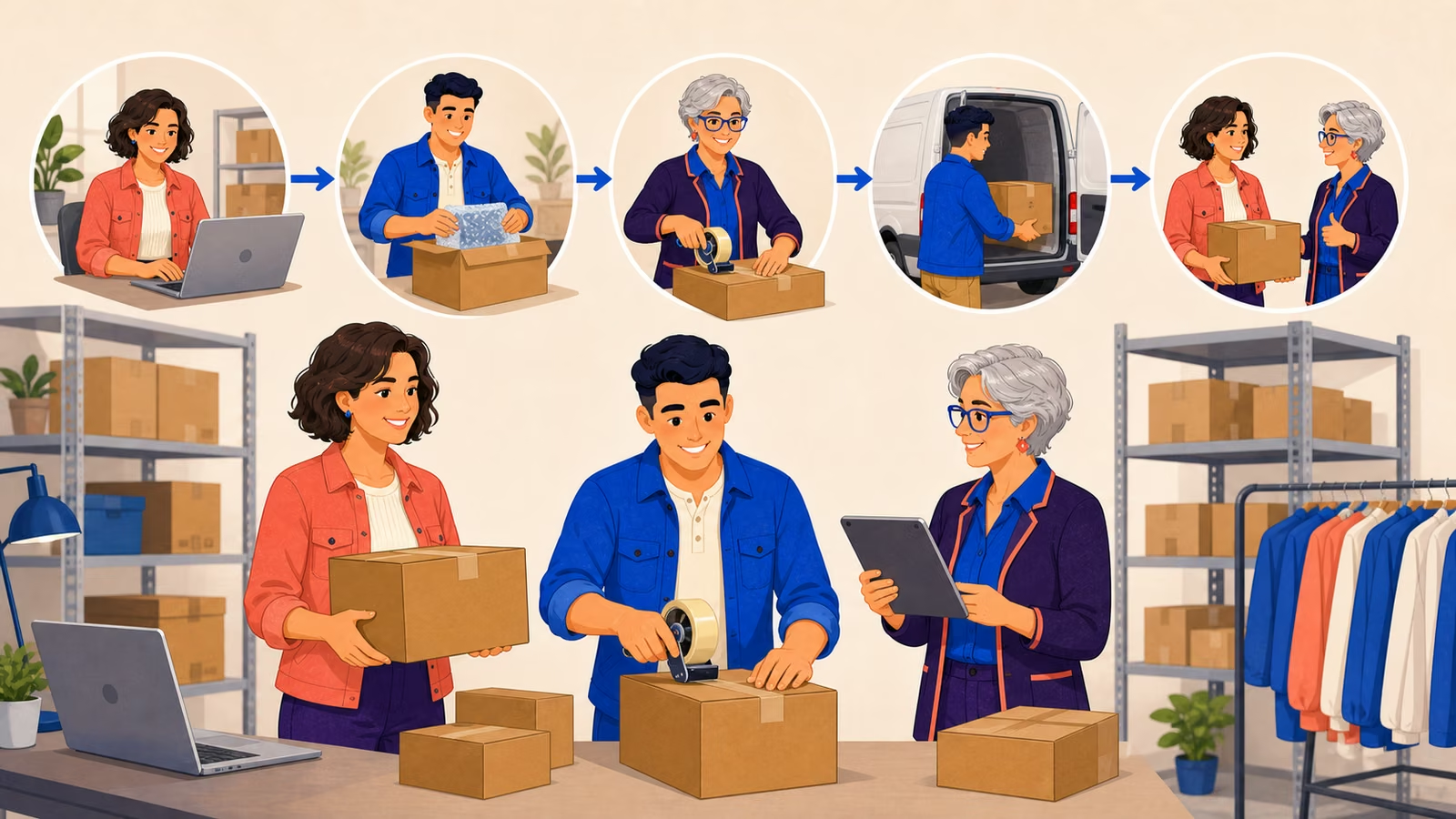
Материал посвящён вопросу «Как загрузить товары на Ozon FBS: руководство для продавцов». Ниже собраны ориентиры для продавца; конкретные правила необходимо подтвердить в официальной справке Ozon и личном кабинете.
Редакционный статус: черновик. Сторонний материал использован только как исследовательское сырьё для выявления вопроса пользователя. Он не является официальным подтверждением фактов и не даёт права на копирование формулировок. До публикации нужны официальный первоисточник, самостоятельный текст, проверка совпадений и редакторская приёмка.
Главное
- Почему FBS — выгодная модель для продавцов.
- Подготовка товара к загрузке: требования Ozon FBS.
- Регистрация товара в Личном кабинете Ozon: пошаговая инструкция.
- Как указать схему работы FBS при загрузке товара.
- Привязка товара к складу FBS: как это работает.
Почему FBS — выгодная модель для продавцов
Модель FBS (Fulfillment by Seller) на Ozon позволяет продавцам самостоятельно хранить и отправлять товары покупателям, экономя на комиссиях за логистику. В отличие от FBO, где маркетплейс берёт на себя хранение и доставку, здесь вы контролируете весь процесс — от упаковки до передачи курьеру. Это особенно выгодно для небольших бизнесменов, кто только начинает продажи или работает с уникальными товарами, не требующими массового хранения.
Однако у FBS есть нюансы: продавец должен строго соблюдать сроки обработки заказов (до 48 часов) и требования к упаковке, иначе рискует получить штрафы или блокировку аккаунта. В этой статье разберём, как правильно загрузить товары в систему, избежать типичных ошибок и оптимизировать процесс для увеличения продаж.
Прежде чем переходить к загрузке, убедитесь, что ваш товар соответствует правилам Ozon для FBS. Например, запрещены опасные грузы, продукты питания без сертификатов и товары с истёкшим сроком годности. Если сомневаетесь — проверьте категорию товара в Личном кабинете → Справочники → Запрещённые товары.
Подготовка товара к загрузке: требования Ozon FBS
Перед тем как создать карточку товара, необходимо подготовить сам продукт и его атрибуты. Ozon предъявляет жёсткие требования к качеству фотографий, описаний и характеристик. Вот ключевые моменты:
- Фотографии: минимум 3 снимка на белом фоне (размер не менее 800×800 px ), без водяных знаков. Одно изображение должно показывать товар в упаковке.
- Описание: уникальный текст (не менее 500 символов), без копипаста с других сайтов. Запрещены ключевые слова вроде "купить дешёво" или "самый лучший".
- 🏷️ Штрихкоды: каждый товар должен иметь уникальный GTIN (или внутренний артикул, если GTIN отсутствует). Для FBS обязательна маркировка Честный Знак для ряда категорий (одежда, обувь, духи).
- Упаковка: товар должен быть запакован в заводскую или нейтральную коробку без логотипов других маркетплейсов. Для хрупких товаров требуется дополнительная защита (пузырчатая плёнка, вкладыши).
- Максимальный вес одного места — 30 кг.
- Сумма трёх измерений (длина + ширина + высота) не должна превышать 300 см.
Регистрация товара в Личном кабинете Ozon: инструкция
- Авторизуйтесь в Личном кабинете продавца и перейдите в раздел Товары → Добавить товар.
- Выберите категорию. Используйте поиск или дерево категорий. Например, для смартфонов это будет Электроника → Телефоны и гаджеты → Смартфоны.
- Заполните основные атрибуты: 🔹 Название товара (до 120 символов, без спама). 🔹 Бренд (если товар брендированный). 🔹 Артикул производителя или внутренний SKU. 🔹 Цена (указывайте с учётом НДС, если вы плательщик).
Добавьте фотографии и видео (если есть). Загружайте файлы в формате JPEG/PNG (макс. размер — 10 МБ ).
Заполните описание и характеристики. Для электроники укажите модель, цвет, объём памяти; для одежды — размерную сетку, материал.
Как указать схему работы FBS при загрузке товара
При создании карточки товара вам нужно выбрать схему логистики. Для FBS это делается в разделе Доставка и возврат:
- В блоке Способ доставки выберите FBS (Самовозврат).
- Укажите Срок обработки заказа (максимум 48 часов для FBS).
- Заполните информацию о возвратах: 🔄 Укажите, принимаете ли вы возвраты (обязательно для большинства категорий). 📅 Выберите срок возврата (стандартно — 14 дней). 💰 Уточните, кто оплачивает обратную доставку (продавец или покупатель).
После одобрения товара его статус изменится на Активен, и он появится в поиске Ozon. Однако для FBS есть дополнительный шаг — привязка к складу. Это нужно, чтобы система знала, откуда будет отправляться товар.
Привязка товара к складу FBS: как это работает
Чтобы товар мог продаваться по схеме FBS, его нужно привязать к вашему складу. Для этого:
- Перейдите в раздел Склады в Личном кабинете.
- Если склада ещё нет, добавьте его, указав: 📍 Адрес (должен совпадать с юридическим адресом или адресом самозанятого). 🕒 График работы (когда курьер может забрать товар). 📦 Тип склада (например, "Склад продавца" или "Пункт выдачи").
После одобрения склада (обычно занимает 1–2 дня) вернитесь к карточке товара и в разделе Логистика выберите привязать к складу.
Типичные ошибки при загрузке товаров на FBS и как их избежать
Даже опытные продавцы иногда допускают ошибки, которые ведут к блокировке товара или штрафам. Вот самые распространённые:
| Ошибка | Последствия | Как исправить |
|---|---|---|
| Несоответствие фотографий требованиям (размытые, с водяными знаками) | Отказ в модерации, блокировка карточки | Переделать фото на белом фоне, без посторонних объектов |
| Отсутствие штрихкода (GTIN) для брендированного товара | Товар не пройдёт модерацию | Купить штрихкод у официального провайдера или использовать внутренний артикул (если товар не брендовый) |
| Неправильно указан вес или габариты товара | Несоответствие реальным параметрам при отправке, штраф за обман покупателя | Взвесить и измерить товар в упаковке, указать точные данные |
| Название товара содержит спам ("хит продаж", "супер цена") | Отказ в модерации, понижение в поисковой выдаче | Использовать нейтральное название с ключевыми характеристиками (например, "Смартфон Samsung. |
Ещё одна частая проблема — несовпадение остатков. Если вы указали в системе 10 штук товара, но на самом деле на складе только 5, при продаже 6-й единицы заказ будет отменён автоматически, а покупатель получит уведомление о недостатке товара. Это портит репутацию продавца и может привести к понижению в поиске.
Отправка товара покупателю: правила FBS
Когда покупатель оформляет заказ, вы получаете уведомление в Личном кабинете и на email. У вас есть 48 часов, чтобы:
- Подтвердить заказ в системе (если не подтвердить, он автоматически отменится).
- Подготовить товар к отправке: 📦 Упаковать в соответствии с требованиями Ozon. 🏷️ Наклеить этикетку с трек-номером (её можно распечатать в Личном кабинете). 📄 Вложить в посылку чек или накладную (обязательно для FBS).
Передать курьеру или отвезти в пункт выдачи Ozon. Курьер должен просканировать штрихкод для подтверждения отправки.
FAQ: ответы на частые вопросы о загрузке товаров на FBS
Да, но только если товар не брендированный. В этом случае вы можете использовать внутренний артикул (SKU). Однако для брендовых товаров (например, Apple, Samsung, Adidas ) штрихкод GTIN обязателен. Его можно купить на сайтах вроде GS1 Russia.
Стандартный срок — от 1 до 3 рабочих дней. В пиковые периоды (например, перед "Чёрной пятницей") модерация может затянуться до 5 дней. Чтобы ускорить процесс, убедитесь, что все данные заполнены корректно и фотографии соответствуют требованиям.
В Личном кабинете будет указано, по какой причине товар отклонён (например, "некорректное описание" или "плохое качество фото"). Исправьте ошибки и отправьте карточку на модерацию повторно. Если причина непонятна, обратитесь в поддержку Ozon с указанием ID товара.
Порядок проверки
- Уточните, относится ли инструкция к вашей схеме работы, категории и типу товара.
- Сверьте доступные действия и статусы в личном кабинете.
- Проверьте обязательные поля, документы, ограничения и возможные расходы.
- Выполните действие и сохраните подтверждение: номер заявки, отчёт, акт или статус операции.
- Если результат отличается от ожидаемого, зафиксируйте экран и обратитесь в поддержку с конкретными данными.
Типичные ошибки
- Использовать устаревший порядок действий без проверки интерфейса.
- Не учитывать различия между FBO, FBS и realFBS.
- Переносить условия одной категории товаров на другую.
- Не сохранять подтверждающие документы и номера операций.
Итоговый чек-лист
- Правила и ограничения проверены на дату выполнения операции.
- Выбрана правильная схема работы и нужный раздел кабинета.
- Обязательные данные заполнены, а результат операции сохранён.
- В статье нет неподтверждённых тарифов, сроков и числовых обещаний.
Частые вопросы
Что важно учитывать в разделе «почему fbs — выгодная модель для продавцов»?
Модель FBS (Fulfillment by Seller) на Ozon позволяет продавцам самостоятельно хранить и отправлять товары покупателям, экономя на комиссиях за логистику. В отличие от FBO, где маркетплейс берёт на себя хранение и доставку, здесь вы контролируете весь процесс — от упаковки до передачи курьеру. Это особенно выгодно для небольших бизнесменов, кто только начинает продажи или работает с уникальными товарами, не требующими массового хранения.
Что важно учитывать в разделе «подготовка товара к загрузке: требования ozon fbs»?
Перед тем как создать карточку товара, необходимо подготовить сам продукт и его атрибуты. Ozon предъявляет жёсткие требования к качеству фотографий, описаний и характеристик. Вот ключевые моменты:
Что важно учитывать в разделе «регистрация товара в личном кабинете ozon: инструкция»?
- Авторизуйтесь в Личном кабинете продавца и перейдите в раздел Товары → Добавить товар.
- Выберите категорию. Используйте поиск или дерево категорий. Например, для смартфонов это будет Электроника → Телефоны и гаджеты → Смартфоны.
- Заполните основные атрибуты: 🔹 Название товара (до 120 символов, без спама). 🔹 Бренд (если товар брендированный). 🔹 Артикул производителя или внутренний SKU. 🔹 Цена (указывайте с учётом НДС, если вы плательщик).
Чек-лист выполнения
Используйте этот контрольный список для задачи «Как загрузить товары на Ozon FBS: руководство для продавцов».
| Этап | Контрольный вопрос | Результат |
|---|---|---|
| До начала | Подходит ли действие для вашей схемы, категории и договора? | Условия подтверждены официальной справкой |
| Подготовка | Собраны ли данные, документы, размеры и идентификаторы? | Нет пустых обязательных полей |
| Выполнение | Сохранены ли промежуточные номера и статусы? | Операцию можно восстановить по журналу |
| Проверка | Совпадает ли результат с ожидаемым периодом и кабинетом? | Статус, сумма или файл проверены |
| После завершения | Нужен ли контроль через несколько часов или дней? | Назначена дата повторной проверки |
Если интерфейс отличается от описания, остановитесь и найдите актуальную официальную инструкцию — не продолжайте по устаревшему скриншоту.
По теме
- Как рассчитать логистику FBS на Ozon: полная инструкция
- Как добавить товар на Ozon FBS: пошаговое руководство
- Торговля на Ozon по схеме FBO: пошаговый старт
Источники, авторские права и актуальность
Исследовательский материал: SRC-21278.
Этот источник используется только для понимания поискового интента. Он не считается официальным подтверждением и не разрешает копирование текста. Перед публикацией факты нужно заменить ссылками на официальную справку Ozon или удалить, если подтверждение не найдено.
Внутренний идентификатор источника: SRC-21278. Дата автоматической проверки: 27.08.2026.