Статья даёт практическое объяснение темы и отделяет обязательные действия от справочной информации. В конце есть контрольные признаки и дальнейшие шаги.

Коротко
Сначала определите, где тема влияет на работу магазина, затем проверьте доступные действия и ограничения в кабинете. Практический ориентир: в разделе Товары → Список товаров нажмите ⋮ в строке с нужной позицией и выберите Создать копию. Для проверки: сделать копию карточки можно только от товара в статусе Продаётся или Готов к продаже.
Где применяется
Перед началом выберите один конкретный объект проверки: товар, заказ, поставку, кампанию или отчёт. Запишите его идентификатор и текущий статус. Так результат можно будет воспроизвести без поиска по всему кабинету.
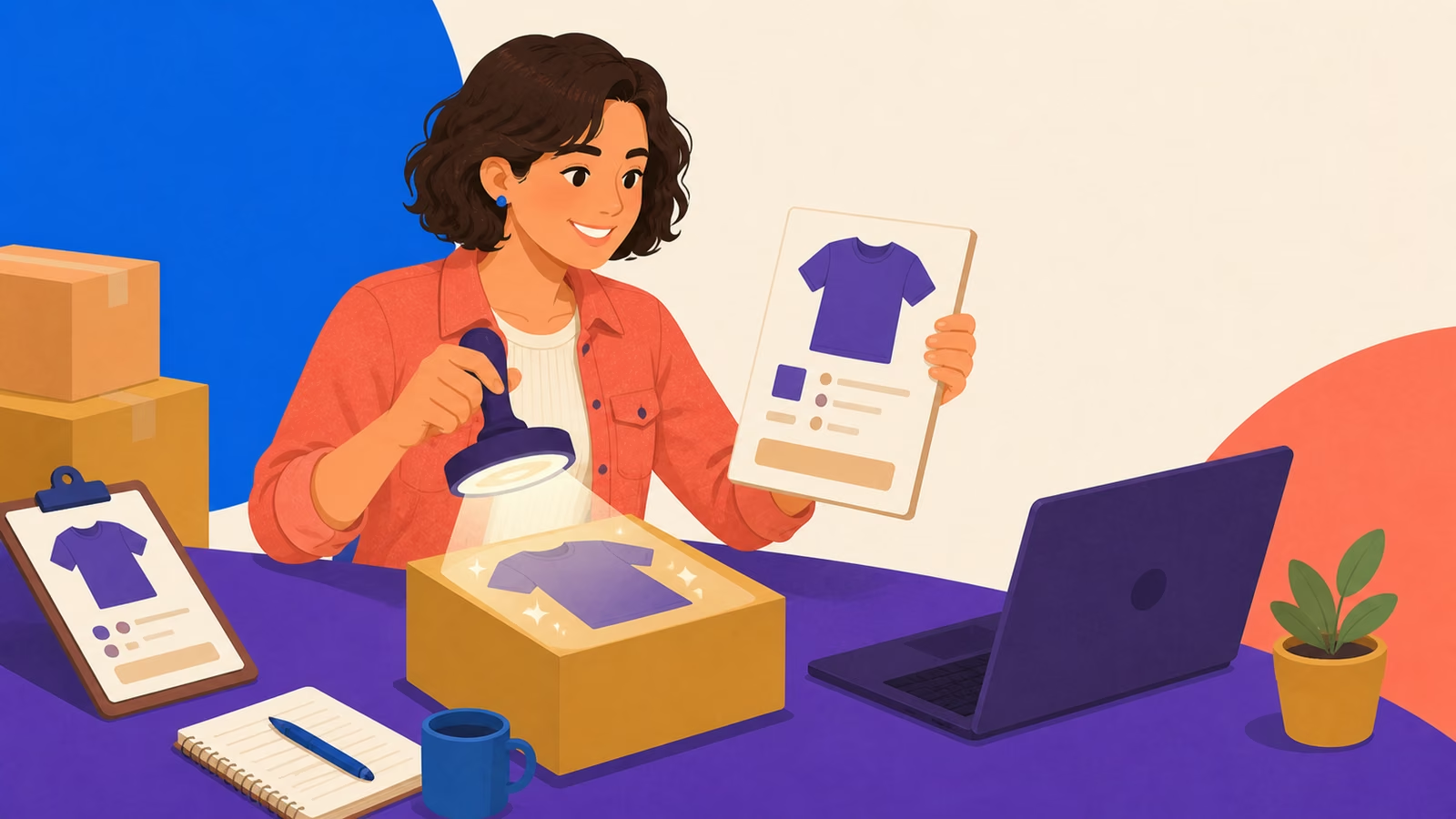
Как скопировать свой товар в личном кабинете
Практический ориентир: в разделе Товары → Список товаров нажмите ⋮ в строке с нужной позицией и выберите Создать копию.
Затем укажите: артикул и штрихкод и проверьте остальную информацию — Ozon скопировал её с существующей карточки.
Условие из справки: изменить можно всё, кроме категории товара.
Как скопировать свой товар в приложении
Для проверки: сделать копию карточки можно только от товара в статусе Продаётся или Готов к продаже.
Для продолжения используйте кнопку: справа от названия товара.
Затем укажите: артикул и штрихкод.
Что проверить
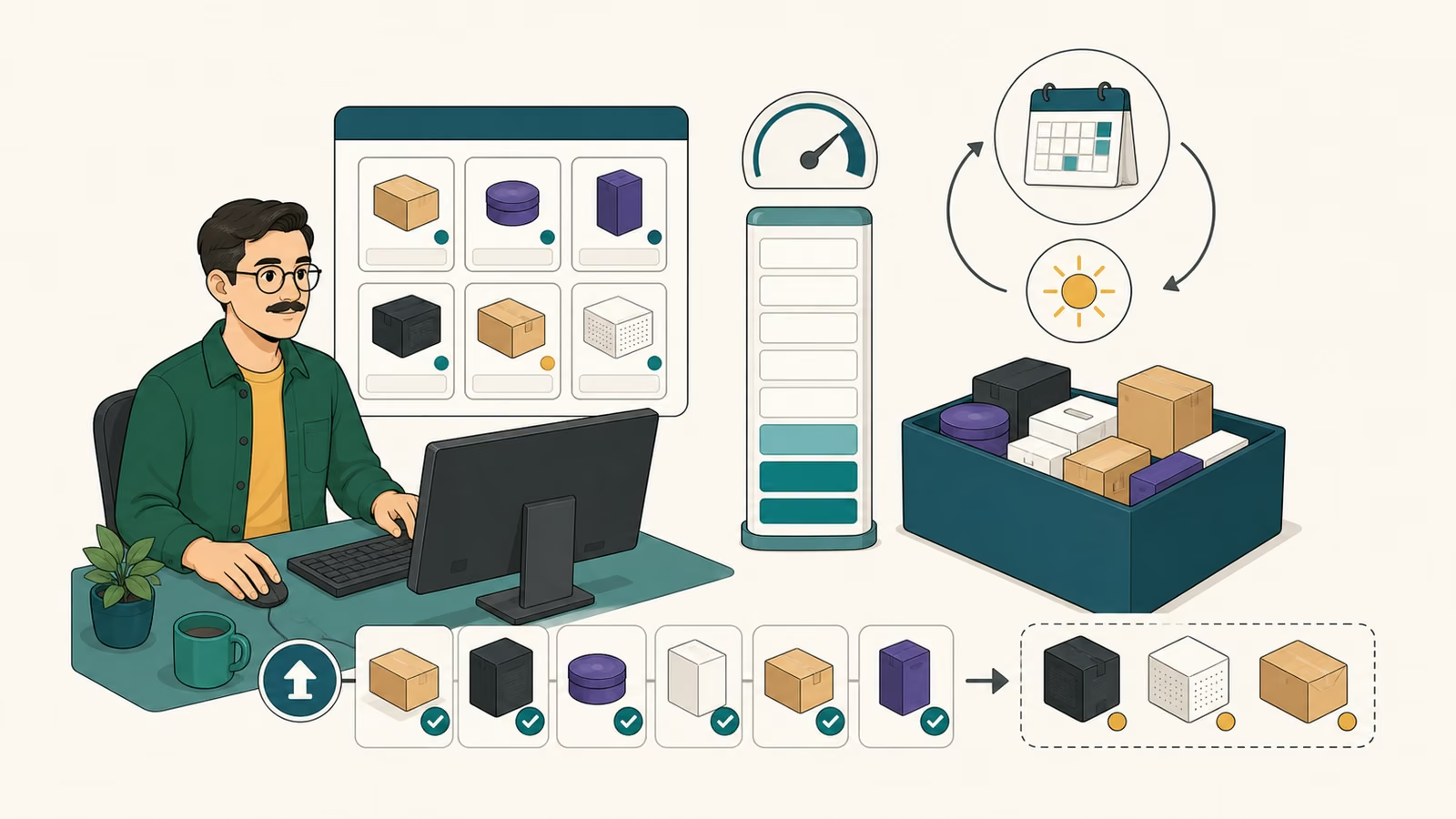
Последовательность проверки
- Создание товара через копирование своей карточки. Затем укажите: артикул и штрихкод и проверьте остальную информацию — Ozon скопировал её с существующей карточки.
- Создание товара через копирование своей карточки. Условие из справки: заполните характеристики Хотя бы одна из них не считая артикула и штрихкода должна отличаться от.
- Создание товара через копирование своей карточки. В интерфейсе: чтобы создать вариант товара.
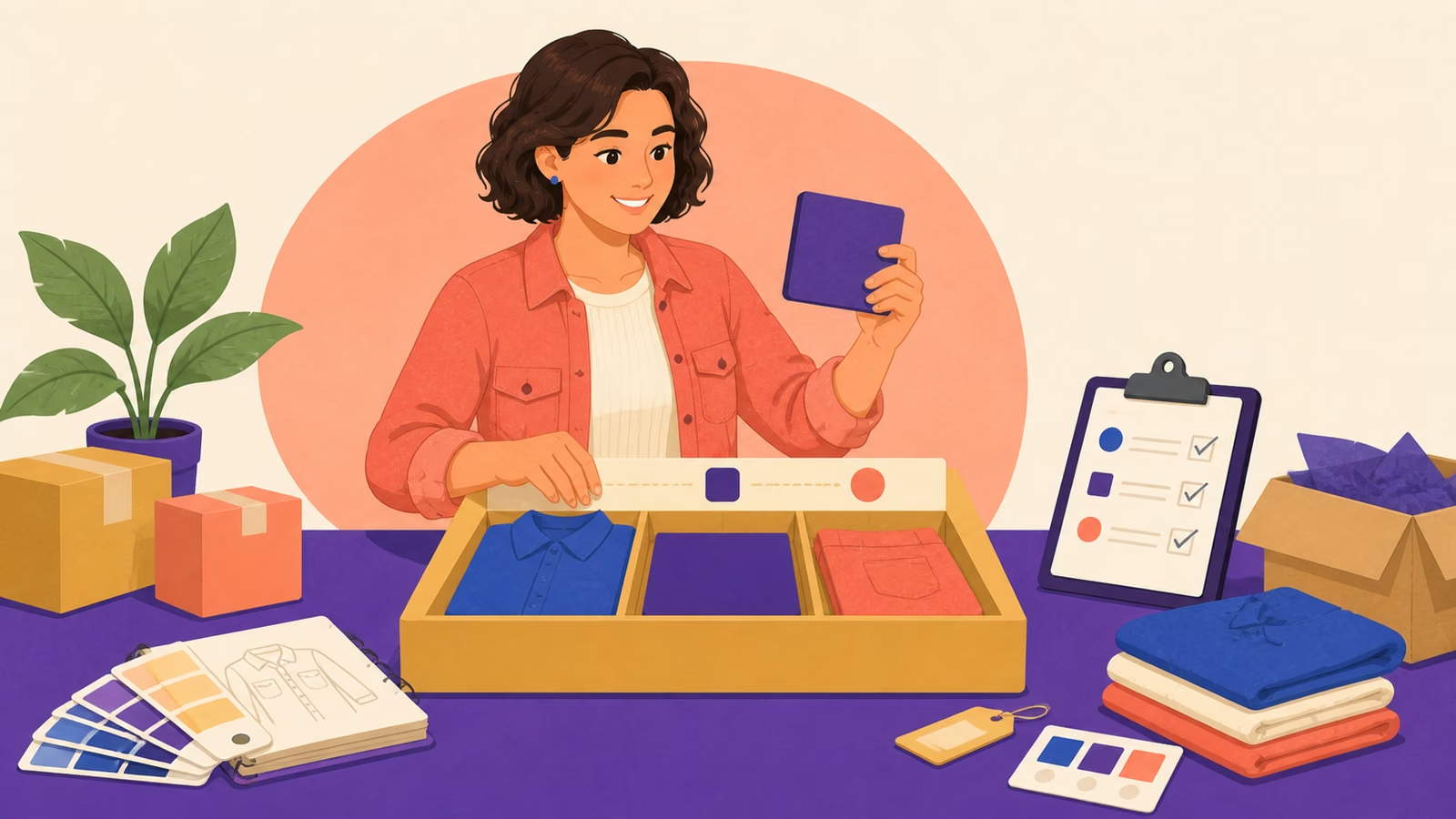
- Создание товара через копирование своей карточки. Практический ориентир: объединяющие признаки например бренд заполните как у товаров с которыми нужно объединить новую карточку.
- Создание товара через копирование своей карточки. Для проверки: отличительные признаки должны отличаться от других товаров — по ним сделаем переключатель на карточке например.
Важно. Не переносите настройки с другого кабинета без сверки: роли, договор и доступные методы могут отличаться.
Практический результат
Операция завершена, если её итог можно подтвердить конкретным признаком: новым статусом, принятой записью, номером документа, доступной выгрузкой или изменением целевого показателя. Уведомление без такого признака является промежуточным состоянием.
Если результат не появился, сравните время последнего обновления, выбранный период и идентификатор объекта. Затем повторите проверку в одном окне данных; смешивание разных периодов часто создаёт ложное расхождение.
Что изучить дальше
- Для следующей операции: Создание и редактирование товаров в личном кабинете — материал поможет связать действия в единую цепочку.
- Для проверки смежного этапа: Создание товара через копирование чужой карточки — материал поможет связать действия в единую цепочку.
- Для продолжения настройки: Создание товара с вариантами в новой форме — материал поможет связать действия в единую цепочку.
Источник и актуальность
Для материала «Создание товара через копирование своей карточки» факты сверены с официальной инструкцией Ozon 14 сентября 2026 года. Редакция сайта изложила текст самостоятельно и не выступает от имени маркетплейса. Интерфейс, тарифы и доступность функций могут измениться; перед значимым действием сравните их с кабинетом и договором.