Статья даёт практическое объяснение темы и отделяет обязательные действия от справочной информации. В конце есть контрольные признаки и дальнейшие шаги.

Коротко
Сначала определите, где тема влияет на работу магазина, затем проверьте доступные действия и ограничения в кабинете. Практический ориентир: это можно сделать в конструкторе. Путь начинается с перехода: конструктор на отдельном сайте или в личном кабинете.
Где применяется
Перед началом выберите один конкретный объект проверки: товар, заказ, поставку, кампанию или отчёт. Запишите его идентификатор и текущий статус. Так результат можно будет воспроизвести без поиска по всему кабинету.
Как создать rich-контент
Практический ориентир: это можно сделать в конструкторе.
Для проверки: в визуальном редакторе — соберите rich-контент из готовых виджетов, блоки легко настраиваются и адаптируются под любой размер экрана.
Условие из справки: в песочнице — пишите код JSON и сразу проверяйте, что получается.
Как создать rich-контент в визуальном редакторе
Путь начинается с перехода: конструктор на отдельном сайте или в личном кабинете.
В кабинете откройте: в раздел Товары → Список товаров.
Для продолжения используйте кнопку: ⋮ в строке с нужным товаром и выберите Редактировать товар.
Как добавить изображение в визуальном редакторе
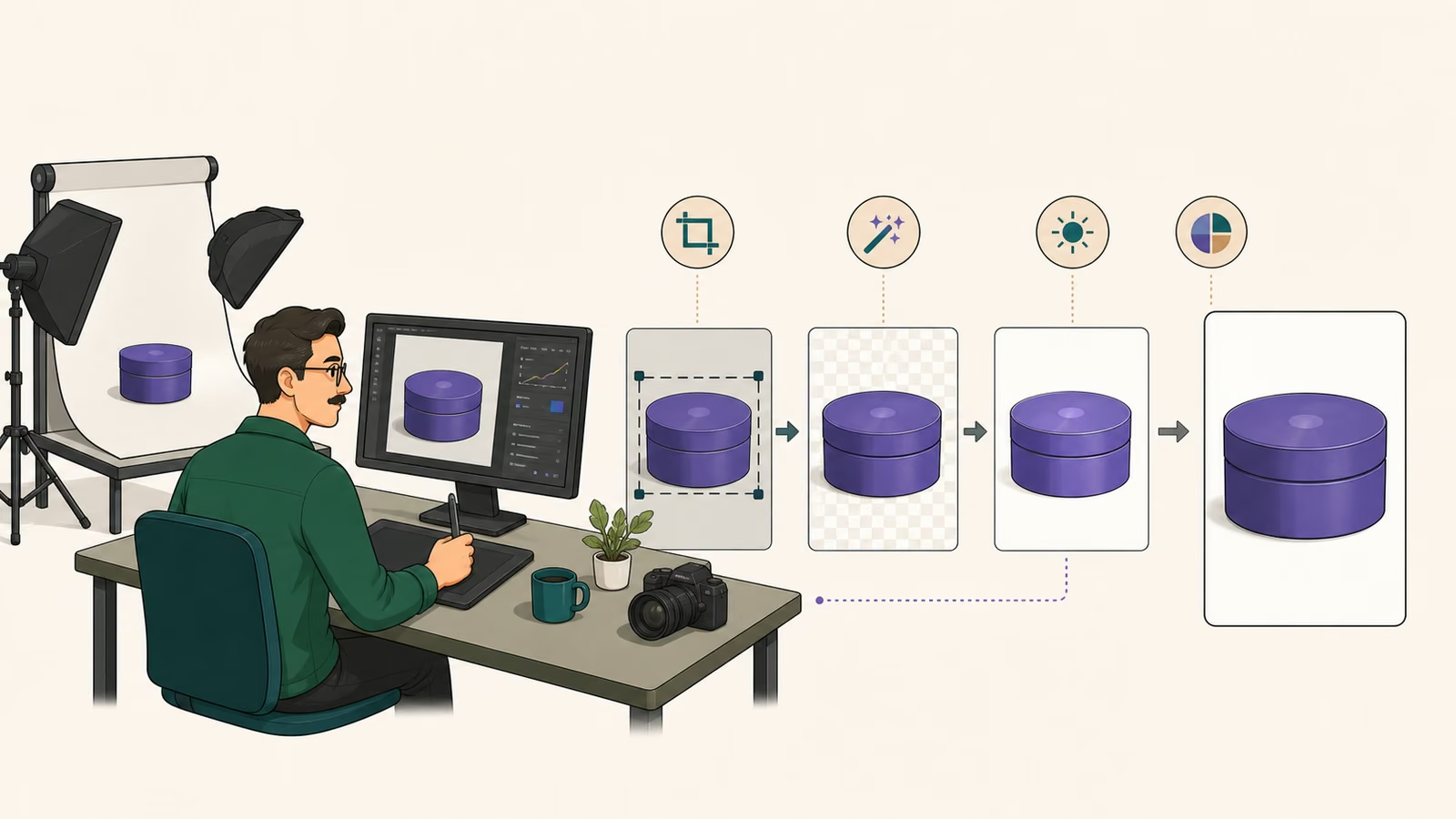
Условие из справки: подготовьте картинки в двух вариантах — для отображения компьютере и мобильных устройствах.
В интерфейсе: тогда rich-контент будет хорошо выглядеть на любом экране.
Практический ориентир: требования к изображениям: формат JPG, JPEG, PNG, размер до 10 МБ.
Что проверить
Последовательность проверки
- Как редактировать текст в визуальном редакторе. Для продолжения используйте кнопку: на стандартный текст и напишите свой.
- Как редактировать текст в визуальном редакторе. Условие из справки: в заголовках есть ограничение по символам — обрезаем всё, что не уместилось в 2 строки.
- Как добавить видео в визуальном редакторе. В интерфейсе: чтобы добавить видео по прямой ссылке.
- Как добавить видео в визуальном редакторе. Практический ориентир: найдите виджет Видео в панели слева и добавьте его.
- Если создавали rich-контент через конструктор в личном кабинете. Для проверки: когда всё будет готово.
- Если создавали rich-контент через конструктор в личном кабинете. Для продолжения используйте кнопку: Применить в правом верхнем углу конструктора — код автоматически появится в поле Rich-контент.
Важно. Проверяйте одну операцию на тестовом объекте, прежде чем применять изменение ко всему ассортименту.
Практический результат
Операция завершена, если её итог можно подтвердить конкретным признаком: новым статусом, принятой записью, номером документа, доступной выгрузкой или изменением целевого показателя. Уведомление без такого признака является промежуточным состоянием.
Если результат не появился, сравните время последнего обновления, выбранный период и идентификатор объекта. Затем повторите проверку в одном окне данных; смешивание разных периодов часто создаёт ложное расхождение.
Что изучить дальше
- Для следующей операции: Обновить данные о товаре через фид — материал поможет связать действия в единую цепочку.
- Для проверки смежного этапа: Таблица размеров — материал поможет связать действия в единую цепочку.
- Для продолжения настройки: Лимиты на загрузку и изменение товаров — материал поможет связать действия в единую цепочку.
Источник и актуальность
Для материала «Rich-контент» факты сверены с официальной инструкцией Ozon 14 сентября 2026 года. Редакция сайта изложила текст самостоятельно и не выступает от имени маркетплейса. Интерфейс, тарифы и доступность функций могут измениться; перед значимым действием сравните их с кабинетом и договором.