Статья даёт практическое объяснение темы и отделяет обязательные действия от справочной информации. В конце есть контрольные признаки и дальнейшие шаги.
Коротко
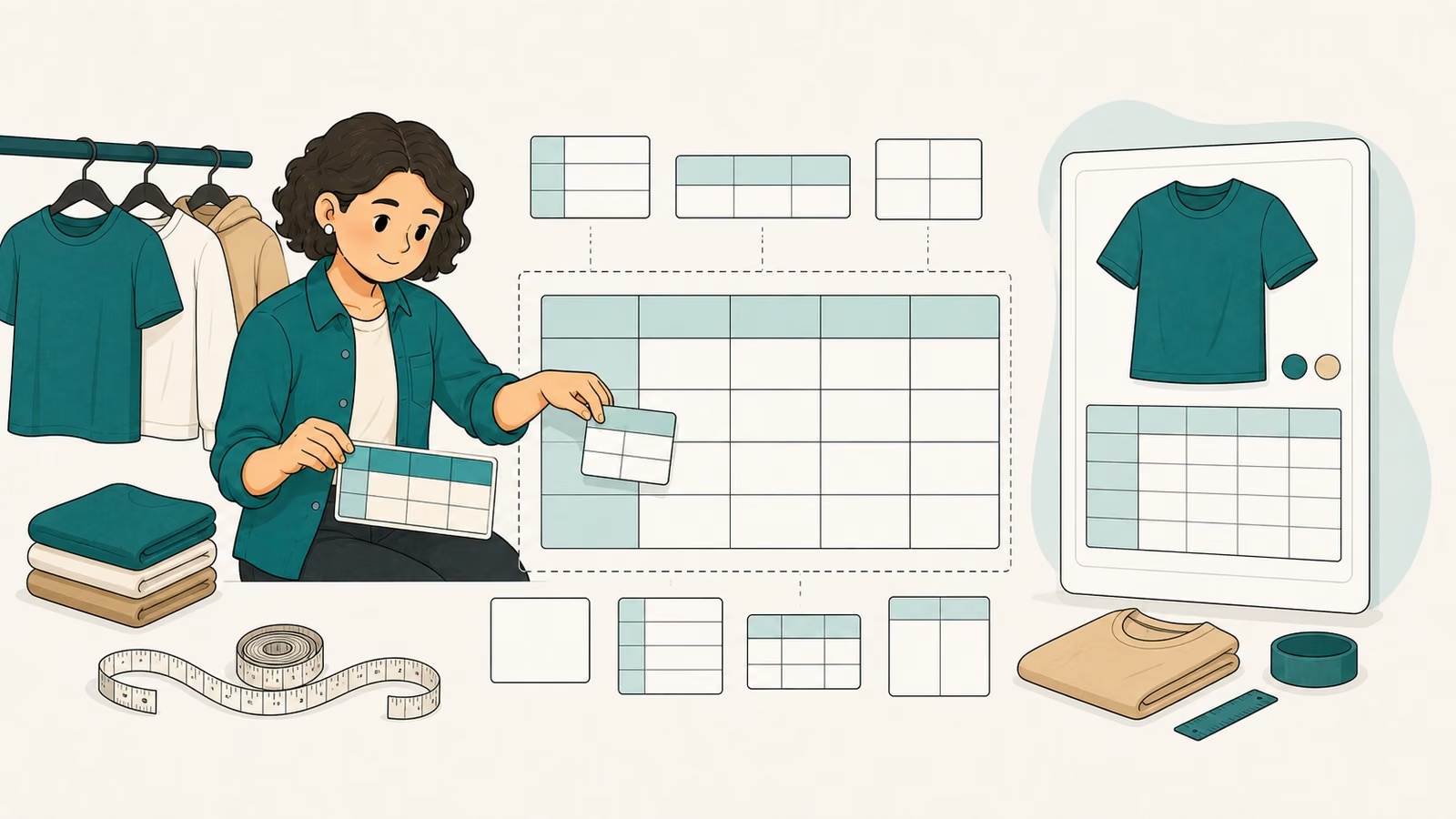
Сначала определите, где тема влияет на работу магазина, затем проверьте доступные действия и ограничения в кабинете. Практический ориентир: в карточках одежды, обуви, спорттоваров и других товаров с размерными сетками покупатели видят кнопку Таблица размеров. Для проверки: для продавцов одежды, обуви, спорттоваров и другой продукции с размерными сетками Ozon добавил визуальный конструктор для таблицы размеров.
Где применяется
Перед началом выберите один конкретный объект проверки: товар, заказ, поставку, кампанию или отчёт. Запишите его идентификатор и текущий статус. Так результат можно будет воспроизвести без поиска по всему кабинету.
Что такое таблица размеров
Практический ориентир: в карточках одежды, обуви, спорттоваров и других товаров с размерными сетками покупатели видят кнопку Таблица размеров.
Для проверки: если продаёте такие товары,.
Условие из справки: создать таблицу размеров с помощью конструктора.
Зачем нужен конструктор
Для проверки: для продавцов одежды, обуви, спорттоваров и другой продукции с размерными сетками Ozon добавил визуальный конструктор для таблицы размеров.
Условие из справки: так вы сможете показать соответствие своей линейки с другими размерами по разным параметрам.
В интерфейсе: в результате покупатели будут реже возвращать товары по причине «не подошёл размер».
Шаг 1. Открыть конструктор
Условие из справки: это можно сделать на отдельном сайте или из вашего личного кабинета.
В интерфейсе: чтобы попасть в конструктор из кабинета.
Путь начинается с перехода: раздел Товары → Список товаров.
Что проверить
Последовательность проверки
- Шаг 2. Добавить виджеты. Ozon стоит создавать таблицы размеров в визуальном редакторе.
- Шаг 2. Добавить виджеты. Условие из справки: там можно написать таблицу сразу в JSON.
- Настройки блока Таблица. В интерфейсе: это основной блок в таблице размеров, поэтому он сразу будет в рабочей области.
- Настройки блока Таблица. Практический ориентир: чтобы открыть настройки, кликните на любую ячейку.
- Шаг 3. Проверить результат. Для проверки: чтобы посмотреть, как готовая таблица размеров будет отображаться на сайте, нажмите кнопку Предпросмотр.
- Шаг 3. Проверить результат. Условие из справки: там можно переключать режимы с десктопного на мобильный с помощью иконок.
Важно. Скриншот промежуточного экрана не подтверждает завершение: нужен конечный статус или сформированный документ.
Практический результат
Операция завершена, если её итог можно подтвердить конкретным признаком: новым статусом, принятой записью, номером документа, доступной выгрузкой или изменением целевого показателя. Уведомление без такого признака является промежуточным состоянием.
Если результат не появился, сравните время последнего обновления, выбранный период и идентификатор объекта. Затем повторите проверку в одном окне данных; смешивание разных периодов часто создаёт ложное расхождение.
Что изучить дальше
- Для следующей операции: Rich-контент — материал поможет связать действия в единую цепочку.
- Для проверки смежного этапа: Редактирование фото — материал поможет связать действия в единую цепочку.
- Для продолжения настройки: Обновить данные о товаре через фид — материал поможет связать действия в единую цепочку.
Источник и актуальность
Для материала «Таблица размеров» факты сверены с официальной инструкцией Ozon 14 сентября 2026 года. Редакция сайта изложила текст самостоятельно и не выступает от имени маркетплейса. Интерфейс, тарифы и доступность функций могут измениться; перед значимым действием сравните их с кабинетом и договором.