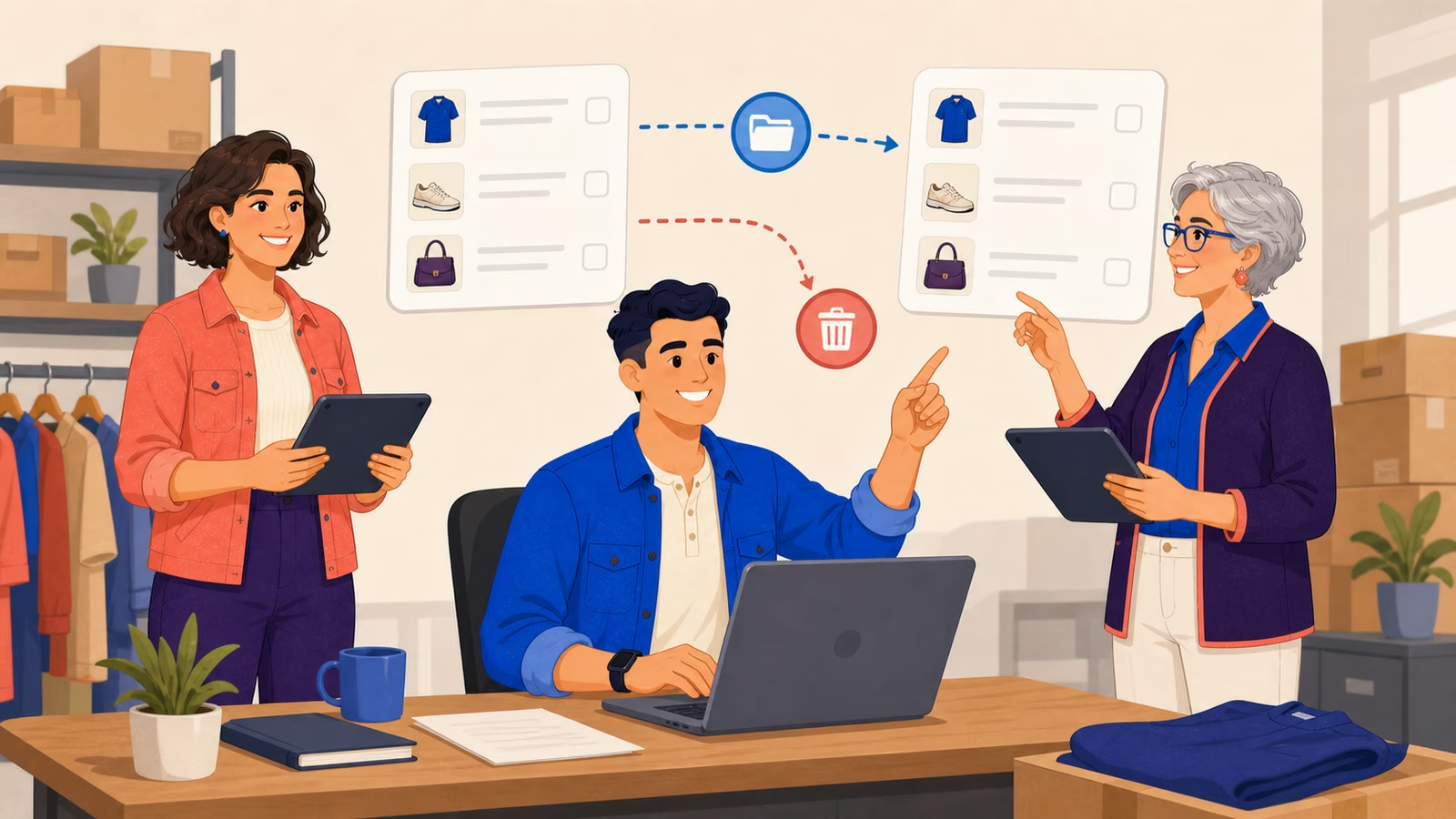
Перенос нужен, когда карточка товара должна перейти из одного кабинета продавца в другой — например, при продаже части ассортимента или изменении структуры бизнеса. Это не способ просто убрать товар из продажи. Перед заявкой проверьте право на перенос, остатки и данные, которые не переходят вместе с карточкой: иначе итог в новом кабинете может отличаться от ожиданий.
Коротко
В исходном кабинете создают заявку на перенос выбранных карточек, а в принимающем её рассматривают. До отправки убедитесь, что выбран именно перенос, а не архивирование или удаление товара, и что оба кабинета соответствуют условиям услуги. Публичная справка Ozon перечисляет переносимые характеристики, медиа, оценки, отзывы, штрихкоды и допустимые FBO-остатки, но не обещает переноса всех данных и любых остатков.
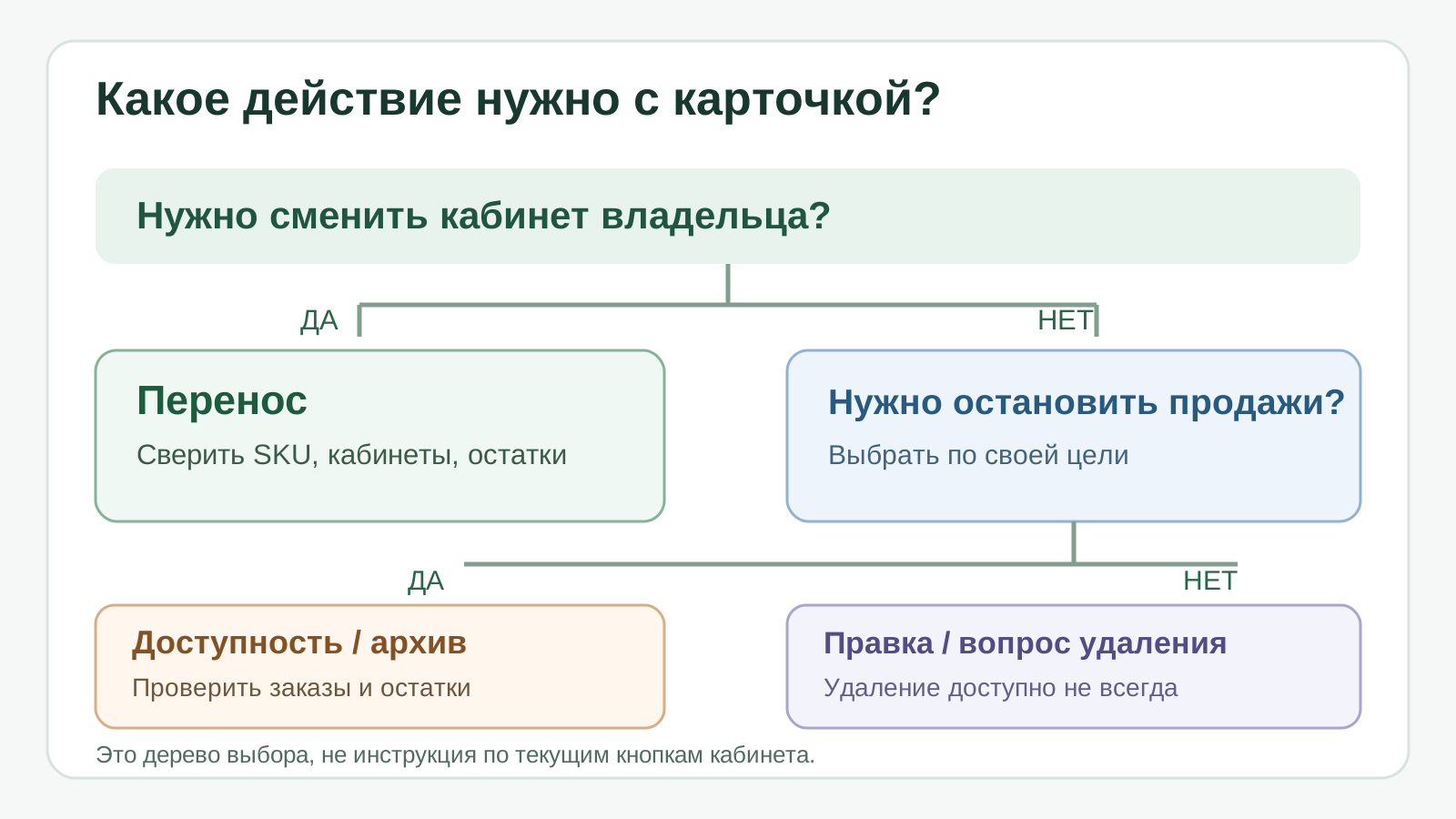
Перенос, архивирование и удаление: что выбрать
| Цель | Подходящее действие | Что проверить |
|---|---|---|
| Передать товар другому продавцу или кабинету | Заявка на перенос карточки | Получатель, право сторон, остатки и стоимость услуги |
| Временно прекратить продажи в своём кабинете | Изменить доступность товара или архивировать по правилам кабинета | Заказы, остатки, возможность дальнейшего восстановления |
| Исправить ошибочно созданную карточку | Редактирование или удаление, если оно доступно для данного состояния | Связанные остатки, объединения и ограничения площадки |
Поэтому не создавайте перенос только ради «очистки» ассортимента. Для автоматического архивирования товаров действуют другие причины и последствия.
Что проверить перед заявкой
- Стороны и доступ. Проверьте регистрацию обоих кабинетов и условия для трансграничной передачи: у продавцов из России есть отдельные ограничения по типу сторон, причине и остаткам. Отправить и принять заявку, согласно публичной инструкции Ozon, может сотрудник с ролью «Управляющий».
- Список товаров. Выпишите артикулы и SKU. Проверьте дубли параметров, артикула и штрихкода в принимающем кабинете, включая его архив. Пересохраните карточки для повторной модерации, а ошибки со статусами «Не создан» и «Убран из продажи» исправьте до заявки.
- Остатки и активные операции. Отдельно отметьте FBO-остатки, товары в незавершённой поставке и вывозе. При FBO дождитесь приёмки ранее созданных поставок и не создавайте новые до переноса. Для части категорий, маркировок и складов действуют ограничения: не обещайте получателю, что «всё переедет автоматически».
- Состав данных. Уточните, какие характеристики, медиа, отзывы и показатели перейдут, а что останется в прежнем кабинете. По справке Ozon, отдельно от карточки нельзя передать только оценки или отзывы на уже созданную карточку; промокоды и бонусы также не переносятся.
- Экономика и согласование. Ориентировочная стоимость зависит от количества карточек и показывается в заявке; итог рассчитывают после переноса. Плательщиком можно выбрать любой из двух кабинетов, но на его балансе должно хватить средств. Если перенос — часть продажи бизнеса, согласуйте документы и ответственность за маркировку вне интерфейса Ozon.
Как пройти заявку
В исходном кабинете откройте Товары → Управление карточками товаров → Перенос карточек товаров → Создать заявку. Выберите причину, укажите Seller ID принимающего кабинета и плательщика услуги. Затем выберите карточки и нажмите «Проверить»: ошибки можно посмотреть на отдельной вкладке и выгрузить в XLS. После исправления ошибок запустите повторную проверку — старый результат относится только к моменту её проведения. Убедитесь, что состав и предварительная стоимость верны, затем нажмите «Перенести выбранные» и подтвердите условия. Сохраните номер заявки и список SKU.
В принимающем кабинете сотрудник с ролью «Управляющий» сопоставляет заявку с договорённостью и принимает либо отклоняет её. Не принимайте заявку, если отличается хотя бы один артикул или непонятны последствия для остатков. В публичной справке Ozon указан ориентир до пяти дней после одобрения на перенос; это не гарантия для каждой заявки.
После принятия следите за статусом и результатом по каждой карточке, а не только по общему состоянию заявки. При частичной ошибке скачайте доступный отчёт, проверьте конкретные SKU и причину отказа. После завершения сверьте итоговое число карточек и FBO-остатков с актом приёма-передачи, который можно скачать из заявки. Ошибки при переносе карточек стоит открыть до повторной попытки, чтобы не создавать новую заявку с тем же ограничением.
Результат и следующие действия
Перенос можно считать проверенным, когда нужные карточки видны в принимающем кабинете, их состав и параметры соответствуют согласованному списку, а остатки и неперенесённые данные разобраны отдельно. Если задача была не передать товар, а перестать его продавать, вернитесь к правилам архивирования и выберите операцию по реальной цели.
Что изучить дальше
- Если получена ошибка по конкретному SKU, разберите ошибки переноса карточек и подготовьте данные для поддержки.
- Если меняете ассортимент в пределах своего кабинета, изучите архивирование, прежде чем заводить межкабинетную заявку.
- Если нужно перенести только фото или описание, сначала проверьте добавление фото в карточку и обычное редактирование: перенос всей карточки может быть лишним.
Источник и редакционное ограничение
Публичная инструкция Ozon о переносе карточек открыта и сверена 17 сентября 2026 года. Она подтверждает роль «Управляющий», условия отбора карточек, путь в кабинете, шаг проверки, выбор плательщика и контроль результата. Фактическая доступность услуги, стоимость и результат конкретной заявки не проверялись. Операции архивирования и удаления здесь даны лишь как смысловая развилка, не как инструкция по этим операциям. До независимой редакционной приёмки материал остаётся noindex.