Статья даёт практическое объяснение темы и отделяет обязательные действия от справочной информации. В конце есть контрольные признаки и дальнейшие шаги.

Коротко
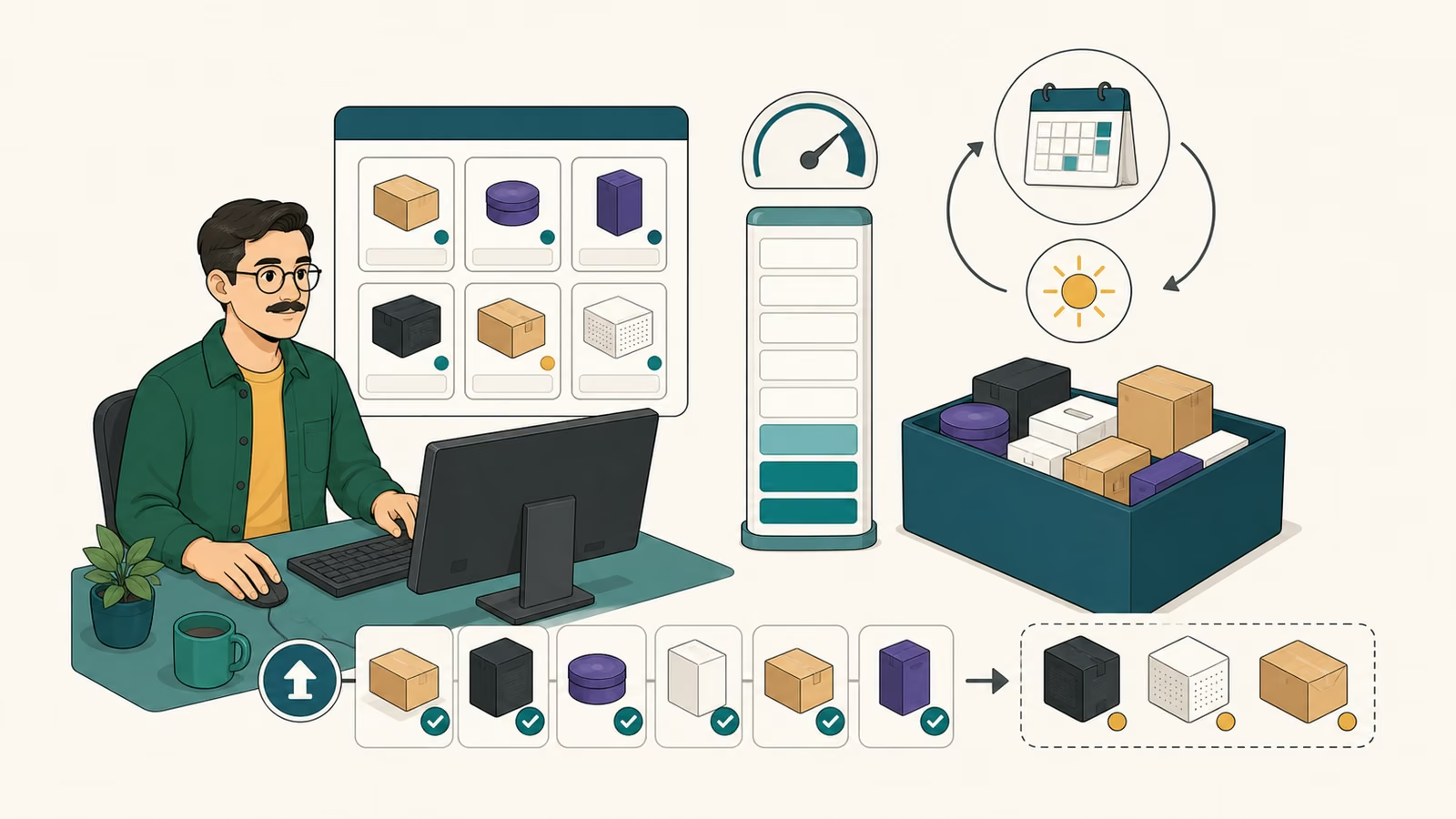
Сначала определите, где тема влияет на работу магазина, затем проверьте доступные действия и ограничения в кабинете. Практический ориентир: витрина — это персональная страница вашего магазина для мобильного приложения и сайта Ozon, на ней размещаем ваши товары. Для проверки: карточка магазина отображается в разделе Избранное → Магазины и показывает.
Где применяется
Перед началом выберите один конкретный объект проверки: товар, заказ, поставку, кампанию или отчёт. Запишите его идентификатор и текущий статус. Так результат можно будет воспроизвести без поиска по всему кабинету.
Что такое витрина
Практический ориентир: витрина — это персональная страница вашего магазина для мобильного приложения и сайта Ozon, на ней размещаем ваши товары.
Для проверки: она помогает покупателям быстро ориентироваться в ассортименте, находить нужные товары и узнавать о ваших акциях.
Условие из справки: покупатели могут перейти на витрину.
Что такое карточка магазина
Для проверки: карточка магазина отображается в разделе Избранное → Магазины и показывает.
Условие из справки: от 1 до 4 самых популярных товаров.
В интерфейсе: из карточки покупатель может перейти на витрину магазина.
Какая витрина бывает
Условие из справки: рекомендация товаров других магазинов.
В интерфейсе: по подписке Premium Lite.
Практический ориентир: входит в стоимость подписки.
Что проверить
Последовательность проверки
- Преимущества. Для проверки: собственный магазин на Ozon.
- Преимущества. Условие из справки: можете самостоятельно продвигать ссылку на свой магазин в социальных сетях или на других платформах взаимодействия с вашими покупателями.
- Как оформить или отредактировать витрину. В интерфейсе: управлять функцией могут только сотрудники с ролями Управляющий, Администратор, Менеджер по товарам, Менеджер по продвижению и Технологический партнер.
- Как оформить или отредактировать витрину. Практический ориентир: подробнее о ролях в личном кабинете.
- Синхронизировать витрины. Для проверки: чтобы не создавать вторую витрину с нуля, синхронизируйте версии.
- Синхронизировать витрины. Условие из справки: для этого перейдите на вкладку.
Важно. Не переносите настройки с другого кабинета без сверки: роли, договор и доступные методы могут отличаться.
Практический результат
Операция завершена, если её итог можно подтвердить конкретным признаком: новым статусом, принятой записью, номером документа, доступной выгрузкой или изменением целевого показателя. Уведомление без такого признака является промежуточным состоянием.
Если результат не появился, сравните время последнего обновления, выбранный период и идентификатор объекта. Затем повторите проверку в одном окне данных; смешивание разных периодов часто создаёт ложное расхождение.
Что изучить дальше
- Для следующей операции: Оптовые продажи — материал поможет связать действия в единую цепочку.
- Для проверки смежного этапа: Подборки товаров — материал поможет связать действия в единую цепочку.
- Для продолжения настройки: Продажа товаров по государственному электронному сертификату СФР — материал поможет связать действия в единую цепочку.
Источник и актуальность
Для материала «Витрина магазина» факты сверены с официальной инструкцией Ozon 14 сентября 2026 года. Редакция сайта изложила текст самостоятельно и не выступает от имени маркетплейса. Интерфейс, тарифы и доступность функций могут измениться; перед значимым действием сравните их с кабинетом и договором.