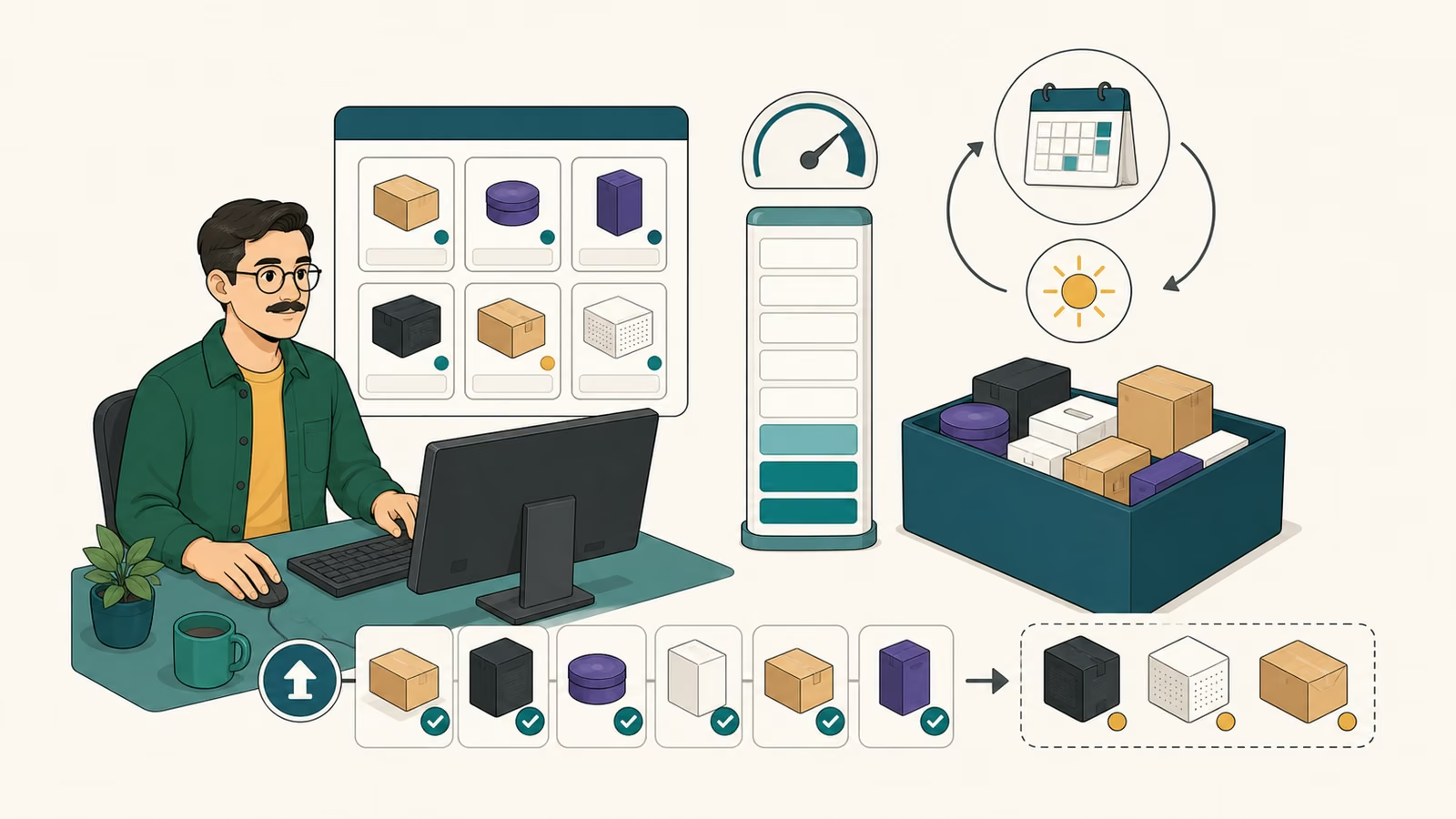
Материал помогает оценить инструмент до запуска, установить контролируемые условия и проверить эффект после накопления данных.

Коротко
До запуска задайте цель и предел расходов, после запуска сравнивайте затраты с результатом на одном периоде. Решение принимают по связке показателей, а не по одному числу. Практический ориентир: период проведения акции — даты ваших акций могут пересекаться с датами акций Ozon. Путь начинается с перехода: страницу Цены и акции → Мои акции.
До запуска
Перед началом выберите один конкретный объект проверки: товар, заказ, поставку, кампанию или отчёт. Запишите его идентификатор и текущий статус. Так результат можно будет воспроизвести без поиска по всему кабинету.
Какие основные параметры акции можно настроить
Практический ориентир: период проведения акции — даты ваших акций могут пересекаться с датами акций Ozon.
Для проверки: как посмотреть все акции, в которых могут участвовать ваши товары.
Условие из справки: тип скидки — обычная или промокод.
Как создать собственную акцию
Путь начинается с перехода: страницу Цены и акции → Мои акции.
Условие из справки: оно станет заголовком страницы вашей акции на сайте Ozon.
В интерфейсе: рекомендуем выбирать понятные для покупателей названия с обозначением категории товаров.
Как настроить аудиторию
Условие из справки: аудиторию можно настроить только в некоторых типах акций.
В интерфейсе: чтобы акция была доступна конкретным покупателям на Ozon, настройте аудиторию.
Практический ориентир: например, можно выбрать покупателей отдельных категорий, юридических лиц из разных отраслей или клиентов, совершивших целевые действия на площадке.
Контроль кампании
Последовательность проверки
- Как запустить продвижение акции. Для проверки: продвижение можно запустить для всех активных акций, у которых не настроены ограничения по аудитории.
- Как запустить продвижение акции. Условие из справки: кроме акций с механикой «Скидка по промокоду» и «Скидка с продвижением».
- Как отредактировать и завершить акцию. В интерфейсе: все ваши акции можно найти на странице Цены и акции → Мои акции.
- Как отредактировать и завершить акцию. Практический ориентир: активные помечены бейджем Участвую, неактивные — бейджем Выключена.
- Как посмотреть аналитику по акции. Путь начинается с перехода: Цены и акции → Мои акции и нажмите Смотреть аналитику.
- Как посмотреть аналитику по акции. Условие из справки: подробнее о том, как работать с аналитикой.
Важно. Скриншот промежуточного экрана не подтверждает завершение: нужен конечный статус или сформированный документ.
Оценка результата
Операция завершена, если её итог можно подтвердить конкретным признаком: новым статусом, принятой записью, номером документа, доступной выгрузкой или изменением целевого показателя. Уведомление без такого признака является промежуточным состоянием.
Если результат не появился, сравните время последнего обновления, выбранный период и идентификатор объекта. Затем повторите проверку в одном окне данных; смешивание разных периодов часто создаёт ложное расхождение.
Что изучить дальше
- Для следующей операции: Автоприменение акций — материал поможет связать действия в единую цепочку.
- Для проверки смежного этапа: Какие бывают акции — материал поможет связать действия в единую цепочку.
- Для продолжения настройки: Рекомендации по работе с индексом цен — материал поможет связать действия в единую цепочку.
Источник и актуальность
Для материала «Скидка с продвижением» факты сверены с официальной инструкцией Ozon 14 сентября 2026 года. Редакция сайта изложила текст самостоятельно и не выступает от имени маркетплейса. Интерфейс, тарифы и доступность функций могут измениться; перед значимым действием сравните их с кабинетом и договором.