Добавить товар в акцию — не то же самое, что убедиться в его участии на нужных условиях. Продавцу нужно контролировать конкретный SKU, период, цену и результат изменения. В действующей справке Ozon различаются товары, участвующие сейчас, и товары, запланированные на указанную дату. Один SKU может находиться в обоих списках: изменение одного списка не меняет второй.

Коротко
Для каждого товара перед добавлением или удалением запишите его SKU, текущую цену, допустимую для бизнеса акционную цену, дату начала и запас. Измените участие в карточке нужной акции в Ozon Seller, а затем снова откройте список участников и страницу товара: итоговую цену и статус нужно проверить отдельно. Если позиция появляется в нескольких акциях, проверяйте каждую, а не только первую найденную.
Перед изменением состава
Возьмите выгрузку товаров или собственный перечень SKU. Одно название может относиться к нескольким цветам, размерам и комплектам, поэтому решение «включить светильник» слишком расплывчато. Для каждого варианта запишите закупочную стоимость, остаток, обычную цену и минимальную цену, при которой заказ ещё соответствует вашей финансовой модели. Если себестоимость разных вариантов отличается, не назначайте им один общий порог автоматически.
Затем откройте действующие условия конкретной акции в разделе «Цены и акции → Акции от Ozon» кабинета продавца. Проверьте, когда товар начнёт участвовать, разрешено ли изменение цены после добавления, что будет при пересечении с другими акциями и можно ли вывести товар сразу. Официальная справка описывает управление через веб-кабинет, приложение, XLS-шаблон и для части действий API. Выбирайте способ по объёму правок, но проверяйте конечный статус в кабинете.
Добавление товара
Выберите конкретную акцию и проверьте, подходит ли нужный SKU по её текущим условиям. До подтверждения сравните предлагаемую цену с собственным нижним пределом. Если в интерфейсе есть отдельные списки «участвуют сейчас» и «начнут участвовать», проверьте оба: настройка будущего участия не доказывает, что цена уже поменялась для покупателей.
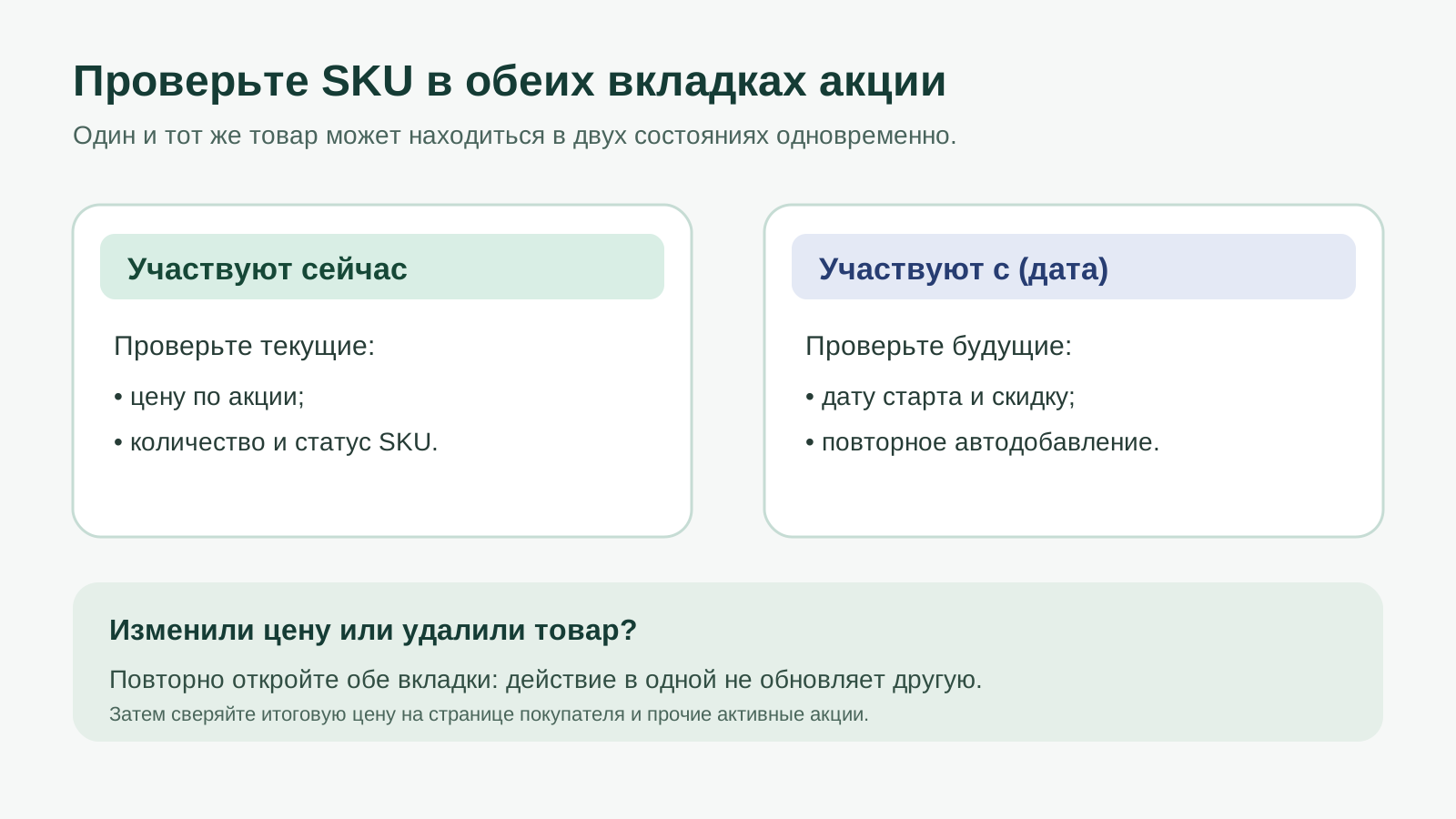
После сохранения вернитесь к списку товаров. Найдите SKU по идентификатору, а не только по названию, и запишите отображаемый статус, дату и цену. Для будущего участия проверьте вкладку «Участвуют с (дата)», для действующего — «Участвуют сейчас». Затем проверьте покупательскую страницу именно этого варианта товара. Если данные ещё обрабатываются, не повторяйте действие вслепую: зафиксируйте время, подождите обновления и проверьте снова.
Изменение цены и выход из акции
Перед правкой цены убедитесь, какую величину меняете: базовую цену продавца или цену участия в отдельной акции. Изменение одного параметра может затронуть отображаемую покупателю цену, но это нельзя предполагать без проверки всех активных предложений. После правки повторите расчёт маржи и сопоставьте его с ценой на сайте.
При выходе товара проверьте не только подтверждение операции, но и отсутствие SKU в списках «Участвуют сейчас» и «Участвуют с (дата)». Ozon прямо предупреждает, что один товар бывает в обеих вкладках; для полного выхода удаление нужно проверить в каждой. Правка цены или количества в одной вкладке также не переносится автоматически в другую. Если отложенное участие убрано, но настроено автодобавление, товар может появиться повторно с новой датой и скидкой. Если после удаления скидка остаётся, проверьте остальные акции и автоматические настройки участия. Не утверждайте покупателю, что цена исправлена, пока она не отображается корректно на его стороне.
Если статус или цена не совпали
Сначала убедитесь, что открыли тот же кабинет, SKU, вариант товара и нужный период. Затем сравните базовую цену, цену по акции и цену на покупательской странице. Посмотрите, не действует ли другое предложение для этого товара. Красный значок в списке Ozon означает, что действующая скидка перестала соответствовать условиям акции; площадка предлагает сверить столбец «Предельная цена по этой акции». Если продавец не меняет цену, Ozon может удалить товар из акции после уведомления. Не считайте сам значок подтверждением продажи по неверной цене.
Если расхождение сохраняется после обновления данных, подготовьте для поддержки SKU, название акции, время изменения и снимки двух состояний экрана без персональных данных покупателей. Так можно описать конкретную ошибку, а не просто сообщить, что «акция работает неправильно». Результаты участия можно смотреть через «Смотреть аналитику» в списке акций или в «Аналитика → Акции»; статистика не заменяет проверки цены конкретного заказа.
Что изучить дальше
Если цена и статус совпадают с расчётом, назначьте дату следующей проверки маржи и остатков. Если участие появилось без ручного добавления, проверьте автоматические настройки. Чтобы выбрать механизм до редактирования SKU, прочитайте разбор видов акций и расчёт экономики; для собственной акции продавца используйте отдельный материал.
Источник и актуальность
Самостоятельный редакционный текст подготовлен с опорой на действующую публичную справку Ozon, проверенную 17.09.2026; архивный ID — OZ-KB-139. Для своего SKU подтвердите фактические ограничения, даты и совмещение акций в Ozon Seller. Статья пока закрыта от индексации и ожидает независимой редакционной и визуальной приёмки.
