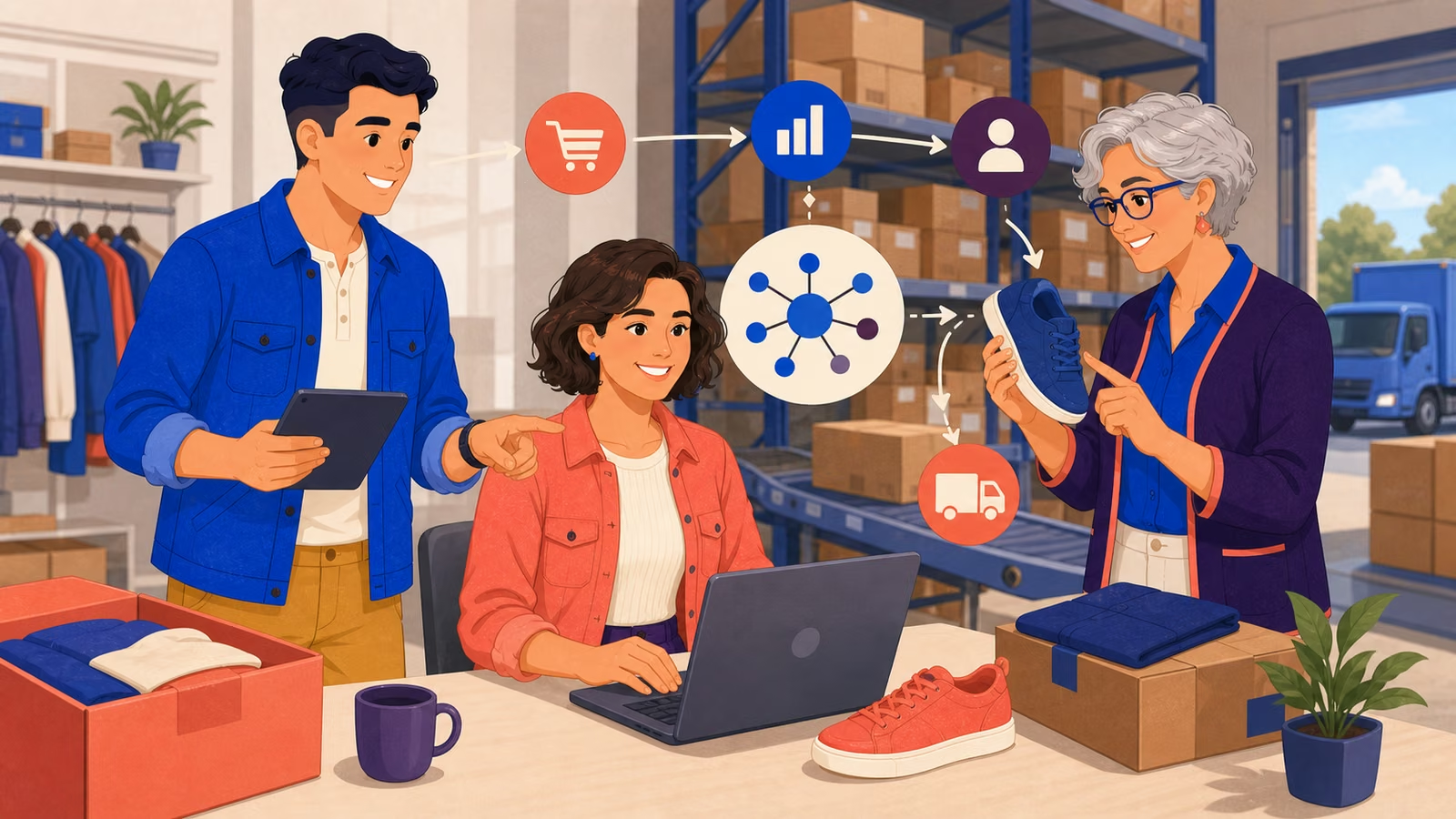
Статья объясняет тему «Портрет покупателя» для продавца Ozon. Условия и расположение элементов интерфейса нужно сверять с официальной справкой и личным кабинетом.
Редакционный статус: черновик. Фактическая основа взята из официальной справки Ozon, ссылка приведена в конце статьи. До публикации формулировки нужно переработать в самостоятельное изложение, проверить изменяемые правила и провести редакторскую приёмку.

Главное
- Портрет покупателя.
- Как посмотреть статистику по вашим покупателям.
- Как создавать сегменты аудитории.
- Поведение пользователей.
- География.
Портрет покупателя
Аналитика доступна всем пользователям, в том числе представителям бренда по подписке Premium Brand. Чтобы посмотреть и проанализировать статистику аудитории вашего бренда, создайте собственные сегменты.
➜ Курс. «Покупатели»: раздел для создания коммуникации — Как узнать больше о своих покупателях, сегментировать их и настраивать адресную коммуникацию.
➜ Курс. «Портрет покупателя» — Как использовать аналитический Premium-инструмент, чтобы узнать о своей аудитории
Как посмотреть статистику по вашим покупателям
Собрали статистику о пользователях, которые заказывали ваши товары или интересовались ими. Чтобы посмотреть эту информацию, перейдите в раздел личного кабинета Покупатели → Портрет покупателя, откройте Сохранённые сегменты и выберите нужный сегмент:
Мой покупатель — все, кто заказывал у вас хотя бы один товар за последние 365 дней;
Покупали мои товары — все, кто заказывал у вас хотя бы один товар за последние 90 дней;
Как создавать сегменты аудитории
Сегмент аудитории — это группа покупателей, объединенная по каким-то критериям: полу, возрасту, географии, среднему чеку или по нескольким параметрам одновременно. Создать их можно несколькими способами:
На главной странице Покупатели → Портрет покупателя войдите в Конструктор сегментов, выберите фильтры и условия, а потом нажмите Сохранить как новый.
Дайте сегменту название, которое поможет быстро найти его среди сохранённых. Советуем кратко описывать условия — например, «Заказывали обувь, Челябинск» и нажмите Сохранить как новый. После этого сегмент появится на вкладке Сохранённые сегменты.
Поведение пользователей
людей, которые совершили с товаром разные действия — купили, посмотрели, добавили в корзину или в избранное;
В фильтре «Поведение» можно собирать в сегменты не только своих покупателей, но и всех пользователей площадки.
Для сегментов, включающих всех покупателей маркетплейса, пока нельзя использовать фильтры по количеству действий и периоду, за который они совершались.
География
Вы можете выбрать страны, регионы и города, из которых представители сегмента заказывают товары.
Возраст, пол и средний чек
Вы можете указать возрастной интервал пользователей, средний чек их заказов и пол. Если эти условия вас не интересуют, можно выбрать «Не важно».
Как настроить фильтры
В конструкторе сегментов вы можете не только добавлять фильтры, но и создавать условия — настраивать связи между ними. Для этого нажмите + Условие и выберите интересующее: И, ИЛИ, НО НЕ.
Вам нужно посмотреть статистику о людях, которые добавили в корзину ваши товары из категории «Электроника», но не купили их. Для этого задайте фильтр по поведению «Добавили в корзину мои товары из категории «Электроника» больше 1 раза», а затем добавьте условия «НО НЕ» и укажите фильтр «Купили мои товары из категории «Электроника» больше 1 раза».
Также вы можете настраивать условия не только между фильтрами, но и между группами фильтров. Для этого нажмите + Подсегмент, выберите условие И, ИЛИ, НО НЕ и задайте набор фильтров для обоих сегментов.
Какую статистику можно посмотреть по сегменту
охват аудитории — приблизительный показатель. Если вы будете запускать рекламную кампанию на сегмент, количество её просмотров может не совпадать с охватом. Также этот показатель не равен количеству активных пользователей;
приблизительная статистика по полу и возрасту покупателей — Ozon определяет это по данным, которые указаны в профиле и поведенческим признакам. Если создаёте сегмент 18+, а статистика показала, что в нём есть несовершеннолетние покупатели — не волнуйтесь, товары из категорий «18+» смогут купить только те, кто подтвердят свой возраст;
из каких стран, регионов и городов у вас заказывают товары — в статистике учитываем, из какого города был сделан заказ. Нажмите на интересующий столбец на графике, чтобы посмотреть по нему детальную информацию — из каких кластеров в стране или из каких городов в кластере чаще всего делают заказы;
Порядок проверки
- Уточните, относится ли инструкция к вашей схеме работы, категории и типу товара.
- Сверьте доступные действия и статусы в личном кабинете.
- Проверьте обязательные поля, документы, ограничения и возможные расходы.
- Выполните действие и сохраните подтверждение: номер заявки, отчёт, акт или статус операции.
- Если результат отличается от ожидаемого, зафиксируйте экран и обратитесь в поддержку с конкретными данными.
Типичные ошибки
- Использовать устаревший порядок действий без проверки интерфейса.
- Не учитывать различия между FBO, FBS и realFBS.
- Переносить условия одной категории товаров на другую.
- Не сохранять подтверждающие документы и номера операций.
Итоговый чек-лист
- Правила и ограничения проверены на дату выполнения операции.
- Выбрана правильная схема работы и нужный раздел кабинета.
- Обязательные данные заполнены, а результат операции сохранён.
- В статье нет неподтверждённых тарифов, сроков и числовых обещаний.
Частые вопросы
Что важно учитывать в разделе «портрет покупателя»?
Аналитика доступна всем пользователям, в том числе представителям бренда по подписке Premium Brand. Чтобы посмотреть и проанализировать статистику аудитории вашего бренда, создайте собственные сегменты.
Что важно учитывать в разделе «как посмотреть статистику по вашим покупателям»?
Собрали статистику о пользователях, которые заказывали ваши товары или интересовались ими. Чтобы посмотреть эту информацию, перейдите в раздел личного кабинета Покупатели → Портрет покупателя, откройте Сохранённые сегменты и выберите нужный сегмент:
Что важно учитывать в разделе «как создавать сегменты аудитории»?
Сегмент аудитории — это группа покупателей, объединенная по каким-то критериям: полу, возрасту, географии, среднему чеку или по нескольким параметрам одновременно. Создать их можно несколькими способами:
Практическая карточка проверки
Используйте таблицу как краткую памятку по теме «Портрет покупателя».
| Что нужно установить | Почему это важно | Где подтвердить |
|---|---|---|
| К кому относится правило | Условия различаются по схеме, категории и стране | Договор и настройки кабинета |
| Когда правило действует | Тарифы и интерфейс меняются | Дата обновления официальной справки |
| Какие данные понадобятся | Без исходных данных инструкция неприменима | Карточка товара, отчёты и документы |
| Как выглядит успешный результат | Нужен проверяемый критерий завершения | Статус, номер операции или выгрузка |
| Что делать при расхождении | Ошибку важно подтвердить, а не угадывать | Поддержка Ozon и журнал действий |
Перед публикацией редактор должен заполнить карточку конкретными примерами и скриншотами именно для этой темы.
По теме
Источники, авторские права и актуальность
Фактическая основа: официальная справка Ozon.
Ссылка подтверждает источник фактов, но не заменяет самостоятельную редакционную переработку. Дословные фрагменты допускаются только как короткие цитаты с явным оформлением и атрибуцией.
Внутренний идентификатор источника: OZ-KB-413. Дата автоматической проверки: 27.08.2026.